楽天モバイルのテザリングとは?

楽天モバイルでテザリングを利用したいと思っています!

なるほど。
楽天モバイルでテザリングがしたいんだね。
はい。
楽天モバイルはデータ無制限なのでテザリングが使えれば、より便利に使えると思いました。
そうだね。
それでは、この章では楽天モバイルのテザリングについて、詳しく見ていこう!
テザリング方法
テザリングの方法は「Wi-Fi接続」「USB接続」「Bluetooth接続」の3つの方法があります。
接続したい機能をONにして、他の機器から発信しているスマホへと接続し、設定されたパスワードを入力する事で簡単に接続できます。
テザリングの接続方法
- Wi-Fi
設定から「Wi-Fiテザリング」または「アクセスポイント」をONにする事で、他の機器と接続できる。速度は速いが、バッテリー消費が大きい - Blue tooth
発信する側と接続する側のBlue tooth機能をONにし、ペアリングする事でテザリングが可能。速度は遅いがバッテリー消費が少ない - USB
接続したい機器を発信する機器とUSBケーブルで接続し、「USBテザリング」をONにする事で可能。通信が安定していて、バッテリー消費が少ない
おすすめの使い方は?
テザリングをうまく活用する事で日常生活でのネット利用を便利にする事ができます。
ここではどのようなシチュエーションにて、楽天モバイルのテザリングが役に立つのかを紹介したいと思います。
外出先でモバイル回線を共有
回線を契約してない端末であっても、テザリング機能を使えば、外出先でネットに接続する事が可能です。
複数の端末と共有する事ができるので、家族や恋人とネットを共有し合うなんて事もできます。
楽天モバイルはデータ無制限なので、残り容量を気にする事なく、思う存分にネットを楽しむ事ができます。
ゲームにも利用可能
テザリングはPCやスマホだけではなく、ゲーム機にも接続する事が可能です。
その場合には、Wi-Fiにて接続する事となります。
また、ゲーム以外にもカメラやTVなどネット接続に対応している家電であれば、テザリングを活用する事ができます。
TVの大画面で動画コンテンツを視聴するなんて使い方もできちゃいます。
PCでの作業にも
自宅でのPC作業、また外出先にてPCで作業を行い時にも、テザリングは役立ちます。
USB接続をしながらテザリングを行えば、スマホの充電を気にする事なく、ネットに接続する事ができます。
外出先にてノートPCを利用したい時があるが、回線を契約するほどではないといった時に重宝します。
また、公衆Wi-Fiと比べてセキュリティが高いので、安心して作業ができます。
\楽天モバイル公式HPでさらに詳細をチェック/
楽天モバイルのテザリングの料金は?申し込み方法は?
テザリングを使うと、色々と便利になるという事は分かりました。
うん。
今の時代、ネットは欠かせなくなってきてるから、色んな機器とデータ無制限で共有できるのは便利だよ。
ところで、これだけ便利だとテザリングの料金は高いのではないでしょうか?
なるほど。
楽天モバイルでテザリングを利用した時の料金が知りたいんだね。
それでは、この章で詳しく説明していくね。
テザリングは無料で利用可能
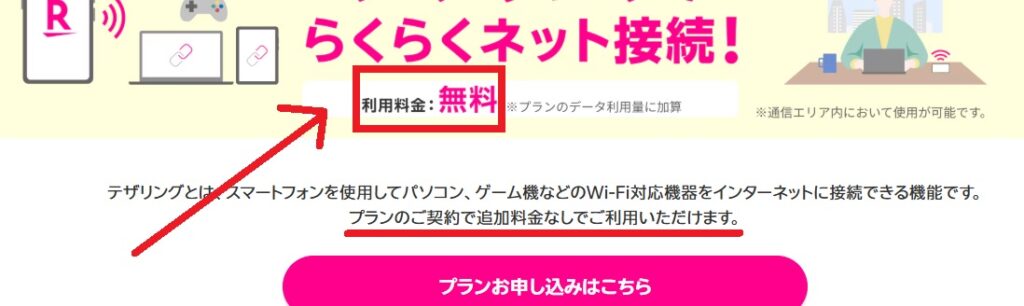
楽天モバイルのテザリングを利用するのに、追加料金は発生しません。
楽天モバイルで契約したプランのデータ量から使う事になります。
楽天モバイルのプラン料金だけで、複数端末にて回線を利用できるなんて、ちょっとお得に感じますね。
テザリング機能を使う事で、楽天モバイルの利用の幅がぐんと広がります。
楽天モバイルの料金について
| データ量 | 月額料金 |
|---|---|
| 3GBまで | 1078円 |
| 20GBまで | 2178円 |
| ギガ無制限 | 3278円 |
参照:楽天モバイル公式サイト
上記は楽天モバイルの料金表になります。
契約する人の年齢によって、こども割引、青春割引、シニア割引の利用が可能だったり、また家族で利用する場合には家族割引きでさらにお安くなります。
上記の料金にテザリング料金も含まれていますので、どんなにデータ量を使っても、最大料金が3278円というのは安心感がありますね。
スマホキャリアの中でも低水準の価格にて、データ無制限を使う事ができるのが、楽天モバイルの大きな魅力です。
テザリングを利用するのに申し込みは必要?
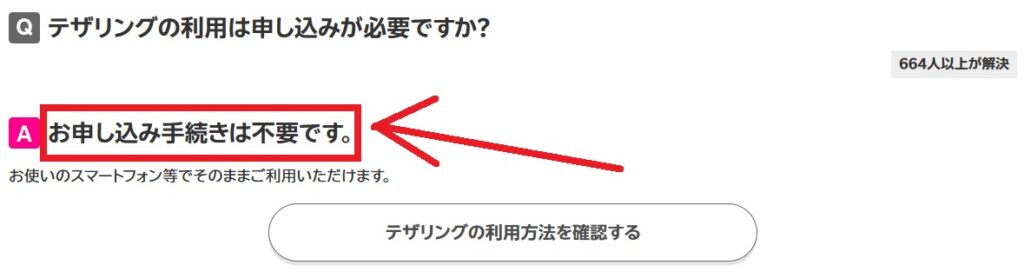
楽天モバイルを利用するのに、申し込み手続きは必要なのか知りたいという方もいらっしゃるかと思います。
楽天モバイルでテザリングを利用するのに、オプションなどの申し込み手続きは一切不要になります。
そのため、楽天モバイルが開通した日からテザリングを利用する事ができます。
スマホ側では設定が必要
楽天モバイルのテザリングを利用するのに、とくにオプションなどの申込み手続きは必要ないと申し上げましたが、スマートフォン側では設定が必要になります。
スマホのテザリングの設定は、iPhoneであれば「設定」→「インターネット共有」、Androidであれば「設定」→「ネットワークとインターネット」→「アクセスポイントとテザリング」にて設定が可能です。
iPhoneの場合
- 「設定アプリ」をタップ
- 「インターネット共有」をタップ
- 「ほかの人の接続を許可」をオンにする
- パスワードを確認する
- 接続したい端末から、Wi-Fi一覧にてiPhoneを選択してパスワードを入力
Androidの場合
- 「設定アプリ」をタップ
- 「ネットワークとインターネット」または「接続」をタップ
- 「アクセスポイントとテザリング」をタップ
- 「Wi-Fiテザリング(または「Wi-Fiアクセスポイント」)をオンにする
- パスワードを確認する
- 接続したい端末から、Wi-Fi一覧にてAndroidを選択してパスワードを入力
\楽天モバイル公式HPでさらに詳細をチェック/
楽天モバイルでのテザリングのやり方は?
楽天モバイルのテザリングに興味がありますが、やり方がよく分かりません。
なるほど。
テザリングをしたいけど、やり方がよく分からないという事だね。
はい。
どのような手順で行ったら良いのでしょうか?
分かった。
それじゃあ、この章でテザリングする時の手順について説明していくね。
用意する物
- 楽天モバイル回線
- スマートフォン端末
- ネットに接続したい機器
楽天モバイル回線
まず、初めに大前提として、楽天モバイル回線が必要となります。
楽天モバイルを契約し、親機となるスマートフォンを楽天モバイル回線と繋がる状態にしておく必要があります。
物理SIM、eSIMのどちらでも利用可能です。
スマートフォン端末
発信側として使用するスマートフォンは、テザリング機能を備えている端末である必要があります。
テザリング機能のスマートフォンは2012年頃から発売されていますので、発売年が古すぎないものを選ぶようにしましょう。
いつからテザリングが始まった?
- Androidの場合
2011年頃から、テザリング対応機種が発売されています。 - iPhoneの場合
2012年のiPhone5から、テザリング機能が搭載されています。
ネット接続したい機器
楽天モバイルのネットに接続したい機器を用意します。
今ではスマホ、パソコン、タブレット以外にも、様々な家電がネット接続に対応しています。
とくにおすすめなのが、テレビをネットに接続する使い方です。
テレビでネットが使えるようになると、YouTube、ネットフリックス、プライムビデオなどといった動画コンテンツを大きな画面で楽しむ事ができます。
そのため、テレビの特徴である大きな液晶画面を最大限に活かす事が可能です。
テザリングの手順
テザリング元の端末で行う事
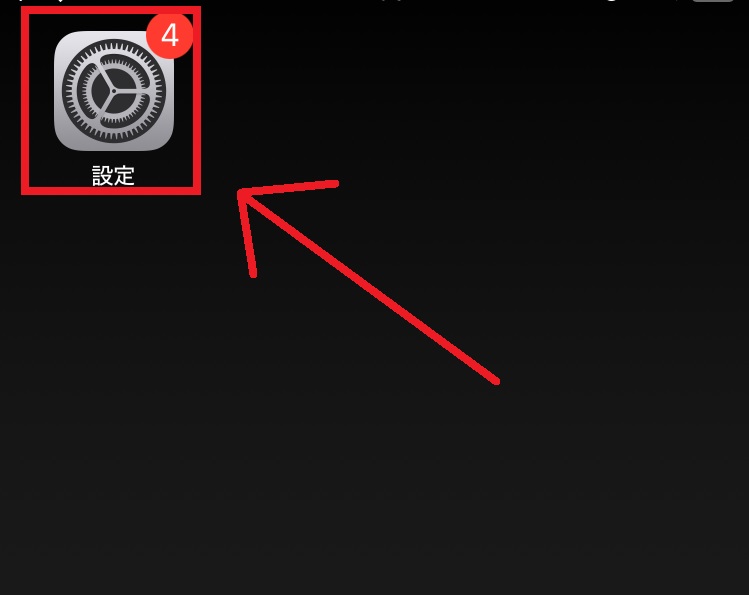
ホーム画面から「設定アプリ」をタップします。
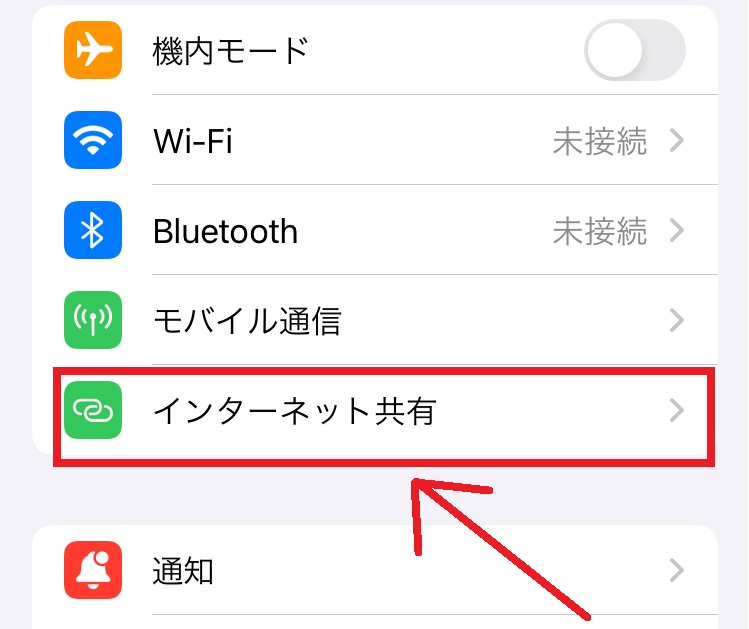
「インターネット共有」をタップし、テザリングの設定画面を開きます。
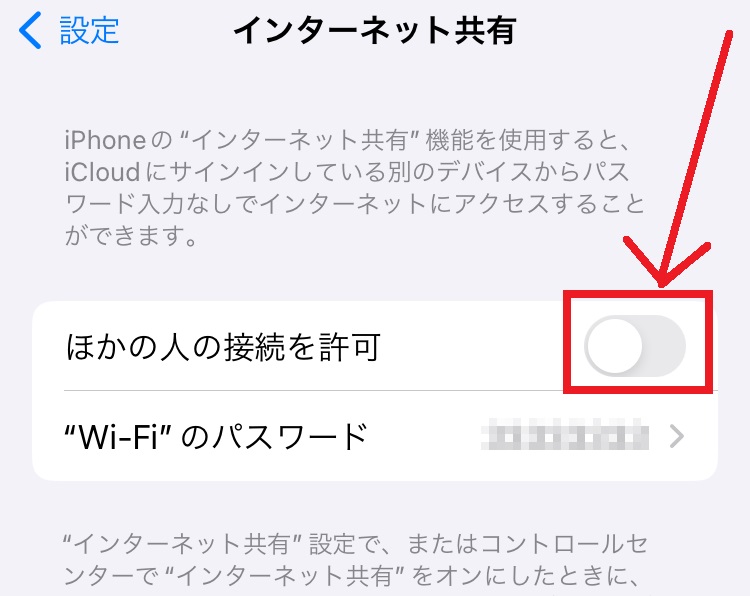
「ほかの人の接続を許可」をオンにして、インターネットを共有できる状態にします。
これで他の機器と、テザリングが可能になります。
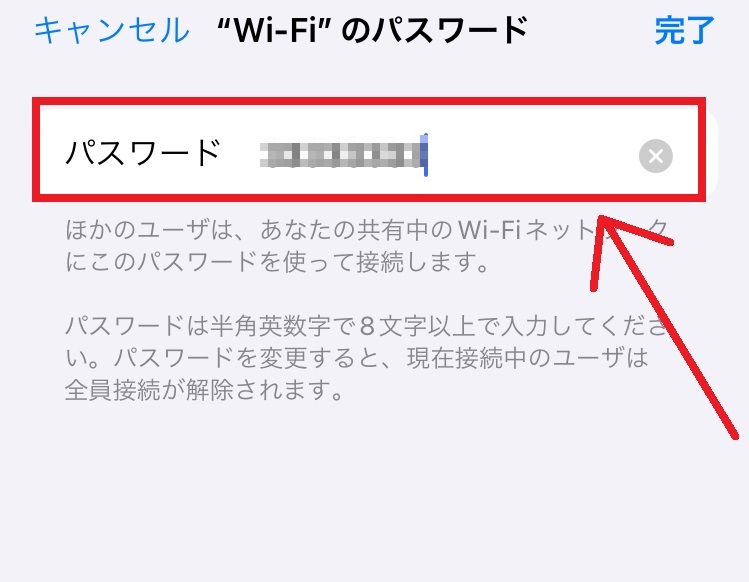
Wi-Fiにてテザリングを行う場合には、8文字以上のパスワードを設定します。
テザリンク先の機器で行う事 ※スマホの場合
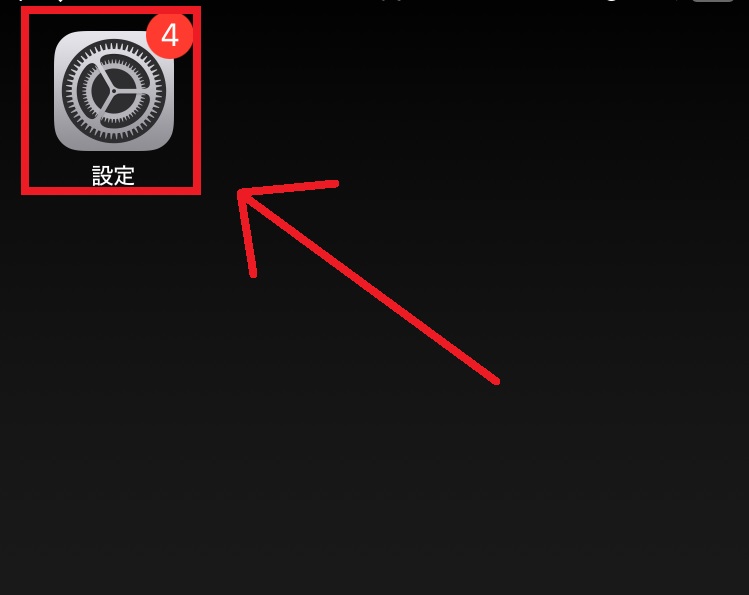
「設定アプリ」をタップして、設定画面を開きます。
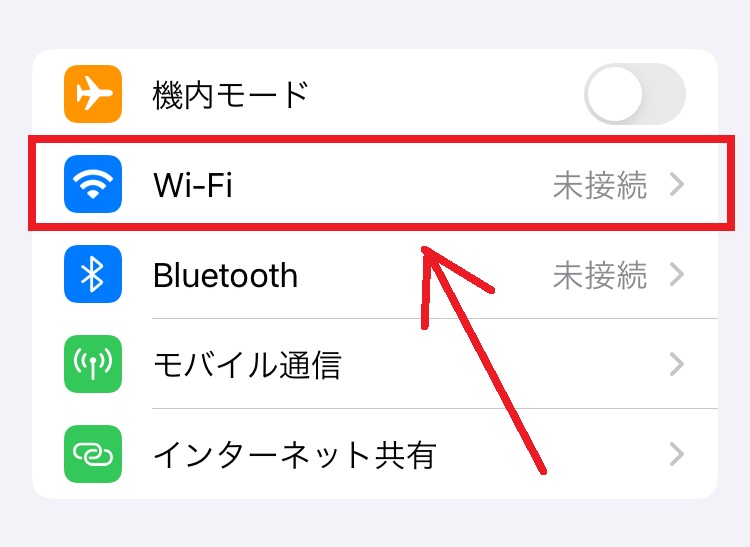
「Wi-Fi」をタップして、Wi-Fi一覧を表示します。
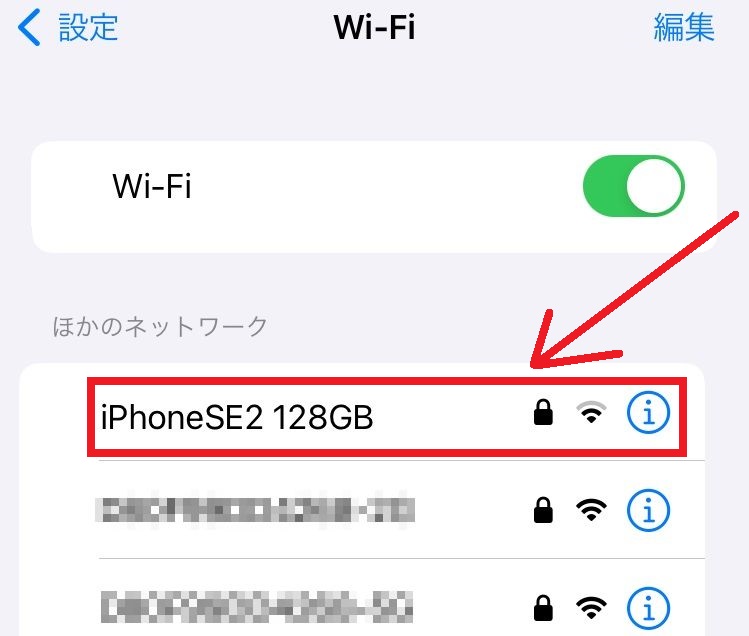
接続可能なWi-Fiが一覧に表示されるので、テザリング元の端末をタップします。
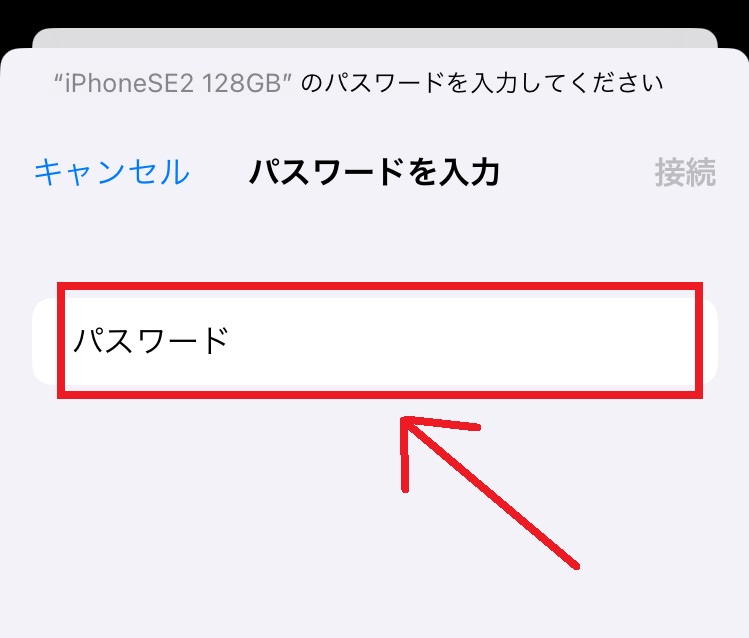
先ほど、テザリング元の端末にて設定したパスワードを入力すると、接続が完了します。
これでネット利用が可能となります。
\楽天モバイル公式HPでさらに詳細をチェック/
楽天モバイルのテザリングでの速度は?実際にやってみた
楽天モバイルのテザリングに興味があるのですが、実際の速度はどのくらいでしょうか?
なるほど。
楽天モバイルの回線をテザリングにて使用した時の速度が知りたいんだね。
はい。
他の機器で回線を利用できても、快適にネットができないのは困ります。
分かった。
それでは、この章では実際に楽天モバイルのテザリングを使って、実際に速度を測ってみる事にしよう!
スマートフォンの場合
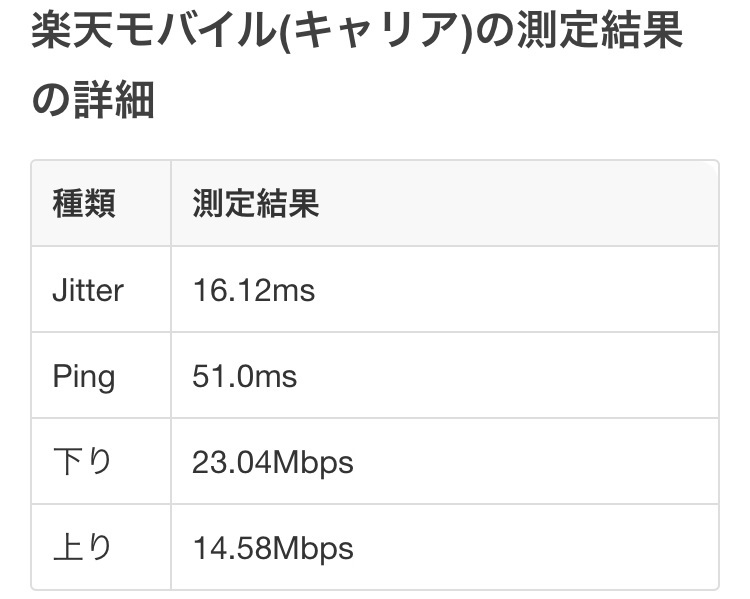
測定に使ったサイト:みんなのネット回線速度
| 項目 | 速度 |
|---|---|
| 下り(Download) | 23.04 |
| 上り(Upload) | 14.58 |
楽天モバイルの回線をスマートフォン端末にてテザリングしたところ、下りの速度は23.04Mbps、上りの速度は14.58Mbpsという結果になりました。
どのアプリも快適に動作
下りの速度が20Mbps以上出ているので、YouTube、Tiktok、インスタグラム、X、LINEなどといったアプリは快適に利用する事ができました。
動画視聴もフルHDの高画質でもスムーズに視聴できる事を確認しています。
また、この速度であれば、ビデオ通話などもストレスなく行う事ができます。
その他にも、Webサイトの閲覧、地図アプリ、ゲームなどといった一般的なコンテンツも問題なく利用する事が可能でした。
▼YouTube視聴の必要速度
| 画質 | 必要な下り速度 |
|---|---|
| 4K | 20Mbps |
| 1080p | 5Mbps |
| 720p | 2.5Mbps |
| 480p | 1.1Mbps |
| 360p | 0.7Mbps |
アップロードも必要十分
下り(アップロード)の速度も体感するために、写真投稿や動画投稿を行いましたが、比較的スムーズに載せる事ができました。
インスタグラムやX、LINEに画像や動画をアップロードするのであれば、この速度でも十分、快適にアップロードする事が可能です。
YouTubeの動画投稿も低画質の動画であれば、そこまで待たされる事なく、アップロードが完了します。
しかし、本格的なYouTube投稿を行いたい方で、4Kの高画質をアップロードしたい方や、長編の動画をアップロードしたい方は多少、待ち時間が発生します。
スマホで高画質の動画や長編の動画を投稿(アップロード)するという方はご注意下さい。
PCの場合
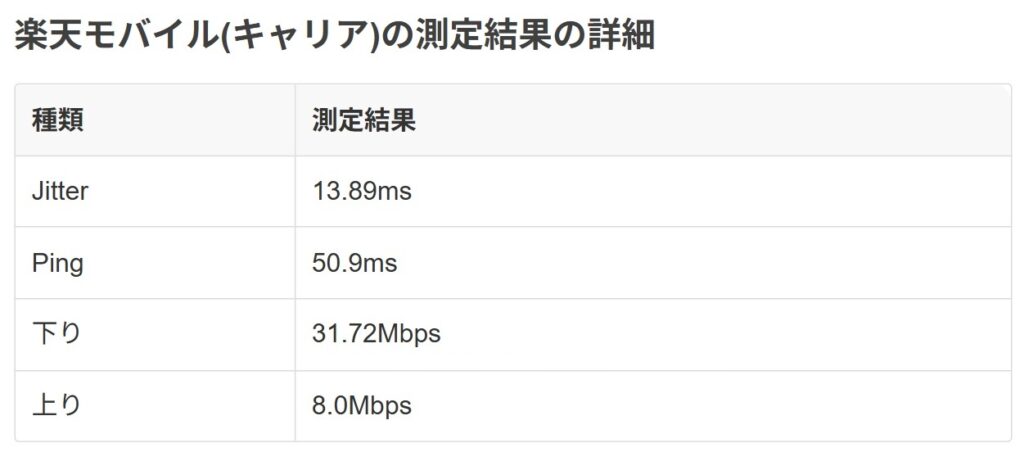
| 項目 | 速度 |
|---|---|
| Download(下り) | 31.72 |
| Upload(上り) | 8.0 |
楽天モバイルの回線をPCにてテザリングを行ったところ、下りの速度は31.72Mbps、上りの速度は8.0Mbpsという結果になりました。
スマートフォンでテザリングした時よりも下りは増えて、上りはやや減るという結果になっています。
一通りの事は利用可能
PCにて、Web閲覧、YouTubeなどの動画視聴、ビデオ通話、インスタグラムやXなどのSNSの閲覧、地図マップの閲覧などを通常通りに利用できる事が確認できました。
動画再生も高画質のものでも、難なく再生できています。
PCサイトはスマホのサイトよりも多くの動画像が一度に表示されるので、スムーズに表示されるか不安でしたが、下りの速度が30Mbpsという事で、難なく表示させる事ができました。
また、ソフトのインストールなどもそこまで待つ事なく、インストールを完了する事ができました。
大容量ファイルをアップロードする際は注意
何十GBもの大きなファイルをアップロードしたいという場合には注意が必要です。
たとえば、4Kの超高画質のYouTube動画を日頃から、沢山アップロードしている方や、高画質のライブ配信を行っているという方は、アップロード速度が少し物足りなく感じるかもしれません。
また、簡易的なオンラインゲームであれば大丈夫ですが本格的な3Dのオンラインゲーム、たとえば何十人と同時接続して、行うような高度なオンラインゲームでは、アップロード速度に物足りなさを感じる可能性があります。
そのため、PCにて高速な速度がとくに求められるコンテンツを常日頃から、よく利用されるという方は注意が必要になります。
楽天モバイルでテザリングをしてみての感想
楽天モバイル回線のテザリングを用いて、ネットを使ってみて感じた事としては「動画視聴」「SNS」「Webサイト閲覧」「アプリの利用」「ネットショッピング」などといった、一般的な使用であれば何も問題が無いと感じました。
高画質な長編動画のアップロードであったり、大容量通信が必要な本格的なオンラインゲームなどでは、待ち時間があったり、カクついてしまう事があるかもしれないので、事前にやりたいゲームの推奨通信環境などを確認しておく事をおすすめします。
私が実際にテザリングでネットを利用してみて、とくに不便に感じた事はありませんでしたので、日常での一般的な使い方であれば、非常におすすめできると思いました。
データ無制限で3278円にてネットを使い倒せるという事を考えれば、コスパは抜群かと思います!
\楽天モバイル公式HPでさらに詳細をチェック/
まとめ
「楽天モバイルのテザリングとは?」については、
- テザリングの接続方法は「Wi-Fi」「USB」「Bluetooth」の3つがある。
- 「外出先でのモバイル回線共有」「ゲーム機でモバイル回線を使用」「外でのPC作業」など様々なシーンで有効活用が可能
といった特徴があります。
「楽天モバイルのテザリングの料金は?申し込み方法は?」については、
- 楽天モバイルのテザリングを利用するのに追加料金は発生しない
- 楽天モバイルのテザリングは申し込み不要で、利用する事ができる。
- ただし、スマホ側でテザリングの設定をする必要がある。
となっております。
「楽天モバイルのテザリングのやり方は?」については、
テザリング元の端末にて、
- 設定アプリを開く
- インターネットの項目を開く
- ネットワークの共有をオンにする
- パスワードを設定する
テザリング先の機器にて、 ※スマホの場合
- 設定アプリを開く
- Wi-Fiの項目を開く
- Wi-Fi一覧から、テザリング元の端末を選択
- パスワードを入力する
以上のような手順にて、簡単にテザリングを行う事が可能です。
「楽天モバイルのテザリングでの速度は?」については、
- スマートフォンで接続した場合、下りが23Mbps、上りが14Mbpsという結果になりました。
- PCで接続した場合、下りが31Mbps、上りが8Mbpsという結果になりました。
- ネットをごく一般的な利用用途で使うのであれば、何も不自由なく利用する事ができました。
以上のような結果となりました。
皆さんもこの機会にぜひ、楽天モバイル回線でのテザリングを検討してみてはいかがでしょうか?
\楽天モバイル公式HPでさらに詳細をチェック/