mineoアプリでできる事は?

格安SIMのmineoを検討していますが、mineoには専用のアプリがあるという事を聞きました。

うん。
mineoには、専用アプリである「mineoアプリ」というものが存在するよ。
mineoアプリでは、何ができるのかを知りたいです!
分かった!
それでは、この章ではmineoアプリで何ができるのかについて、詳しく説明していくね。
容量の確認ができる
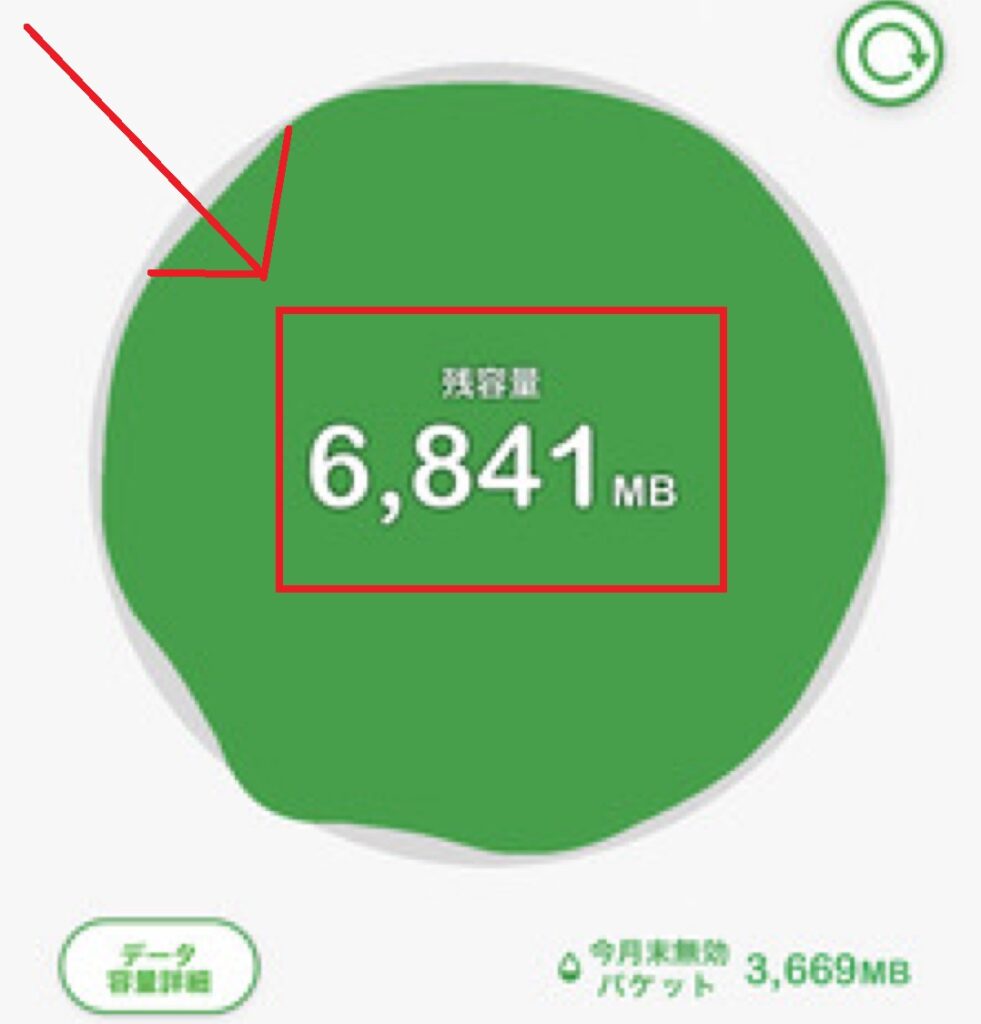
スマホを利用する上でデータ量は、快適に通信を行うためには無くてはならない物です。
データ容量が無くなってしまうと、通信の速度が遅くなってしまい、サイトの読み込みや画像や動画の表示に支障をきたします。
また、月の途中で定期的に容量を確認する事によって、残りが少なくなったら事前にデータをチャージ(追加購入)して、速度の低下を防ぐ事もできます。
また、毎月どのくらい自分がデータ量を使っているのか把握できるので、自分に合ったプラン選びがしやすくなります。
通信速度の切替え
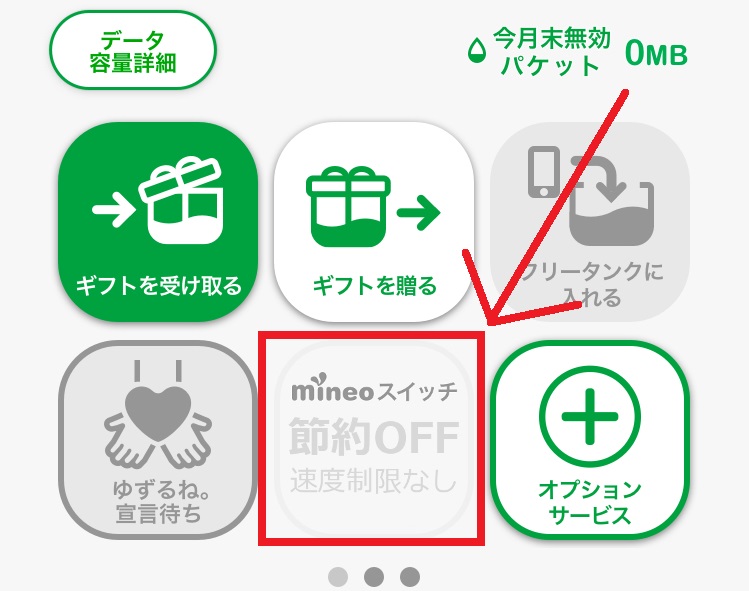
mineoのアプリには「mineoスイッチ」というものが存在します。
このスイッチをONにする事で、高速通信と低速通信(節約モード)に切り替える事ができます。
低速通信(節約モード)は通信速度が200kbps(パケット放題の方は1~3Mbps)となりますが、ONの間はデータ容量は消費されません。
低速になる代わりに、データが使い放題となる機能です。
そのため、時間に余裕があってページの切り替えに時間が掛かっても良いので、データ量を消費したくない時や低速通信でも問題のないサイト(テキスト中心のサイトやラジオ配信等)を利用する時などには、重宝します。
パケットを送れる(受け取れる)
mineoにはパケットギフトという、当月に余ったデータ通信量を他のmineoユーザーに送れるサービスが提供されています。
最小で10MBから最大で9999MBまで発行でき、複数回に分ける事で何GBでもプレゼントする事が可能です。
mineoユーザーであれば家族や友人に限らず、誰にでも送る事ができます。
また、受け取ったパケットギフトの有効期限は翌月末までに延長されるので、期限が切れそうなパケットでも、無駄にする事なく有効活用する事が可能です。
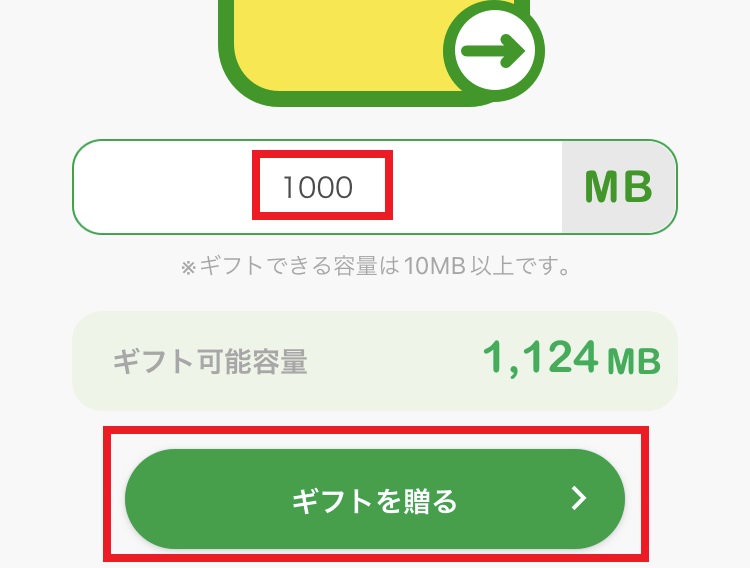
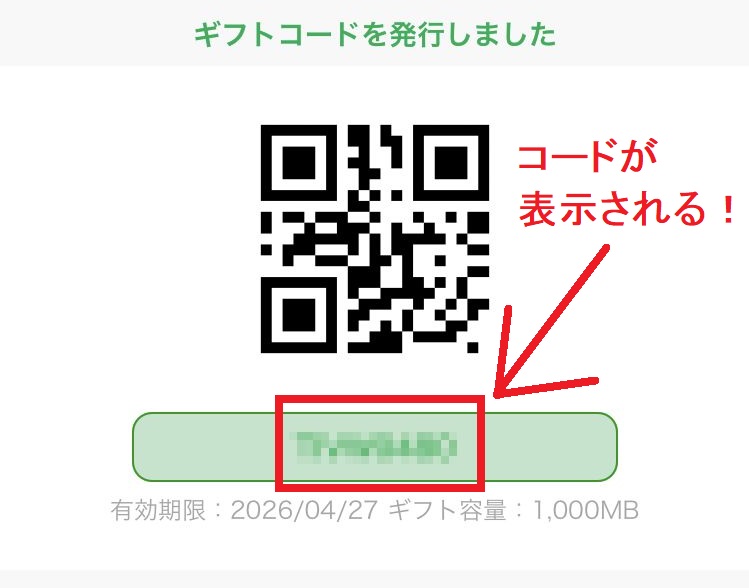
パケットギフトの発行の仕方
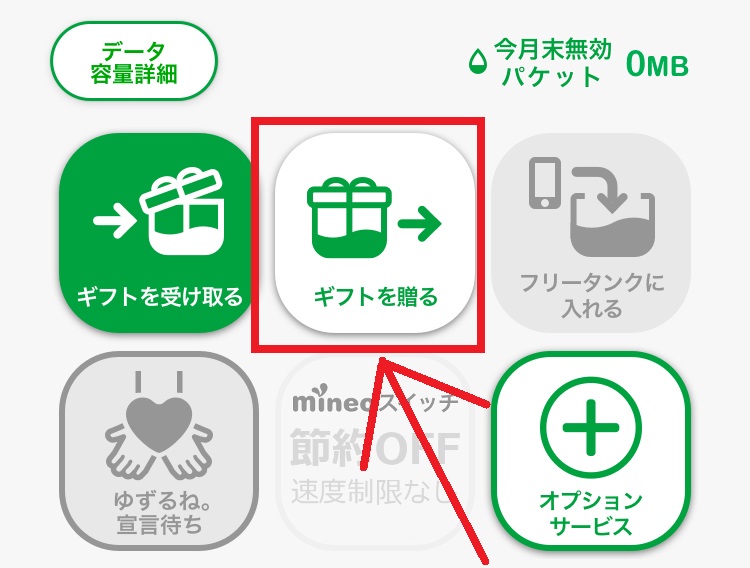
- 「ギフトを贈る」をタップ
- 贈りたい容量を入力し、「ギフトを贈る」をタップ
- 発行された8桁のギフトコードを、贈りたい相手に伝えます。
チャージできる
mineoアプリはデータ容量の確認だけではなく、データ容量を追加する事も可能です。
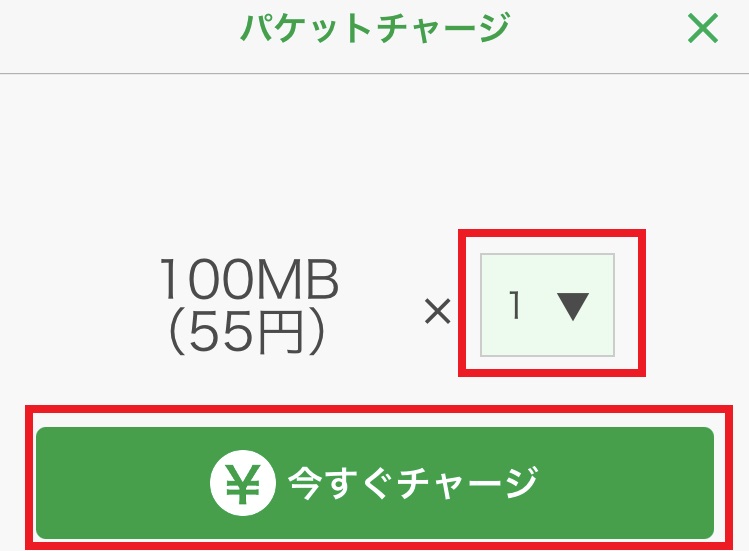
価格は100MBにつき55円で、必要な分だけ簡単にアプリからチャージする事ができます。
mineoは通信量が全て無くなると、通信速度が200kbpsと制限され、回線速度が低下します。
残りのデータ容量を確認しながら、パケットが無くなりそうになったところで、パケットチャージを行えば、速度制限される事なく、ネットを使い続ける事が可能です。
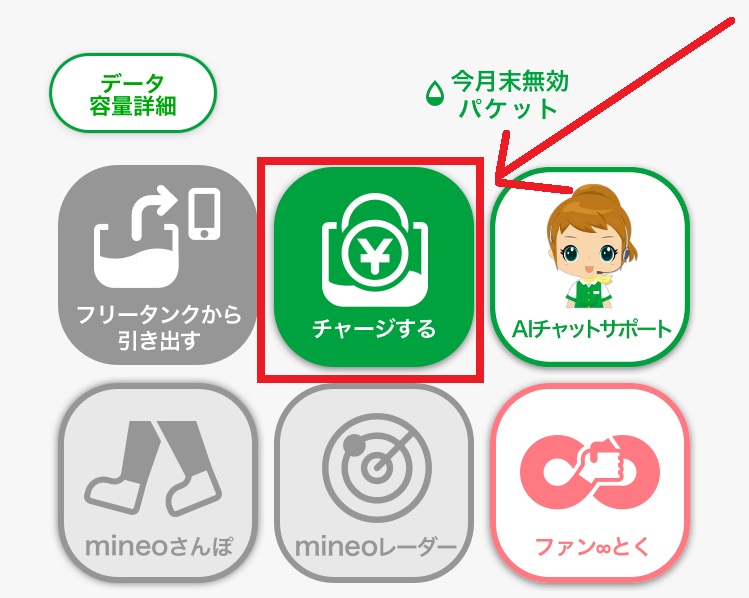
チャージ方法
- 「チャージする」をタップ
- 100MBをいくつチャージするか数字を選択
- 「今すぐチャージ」をタップ
- お申込み内容を確認し、「決定」をタップすれば完了です。
プランを変更できる
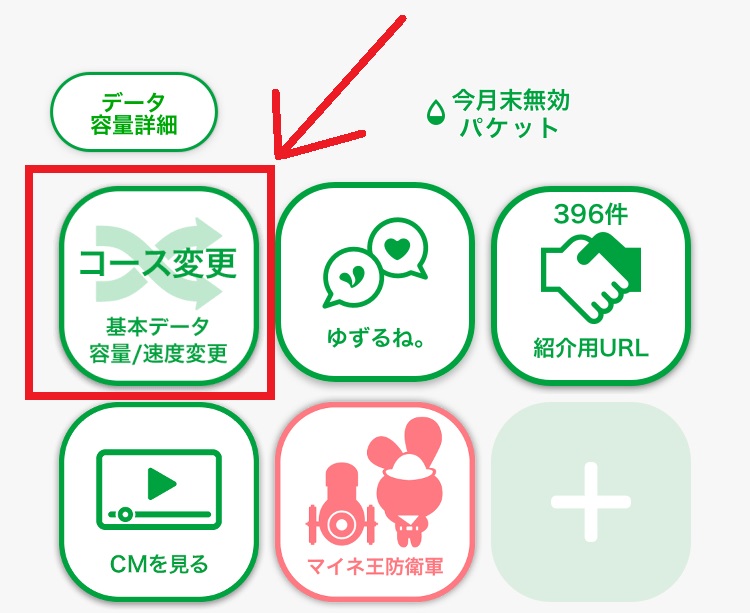
mineoアプリのコース変更をタップする事で直接、コース変更ページへ飛ぶ事ができます。
それによって、容量を見ながらパケットが足りない場合や多い場合などに、スムーズに翌月から別のプランへと容量変更する事が可能です。
mineoのコースには「マイピタ(データ容量が定額)」と「マイそく(通信速度が定額)」の2つのプランがあります。
マイピタは5つのデータ容量、マイそくは4つの通信速度から選ぶ事ができます。
自分がどのくらいスマホのデータ容量を使うのか把握する事で、翌月から最適なプランを選びやすくなります。
チャットに質問できる
格安SIMを使っていて、不安になるのが実際に店舗に出向く事ができない点かと思います。
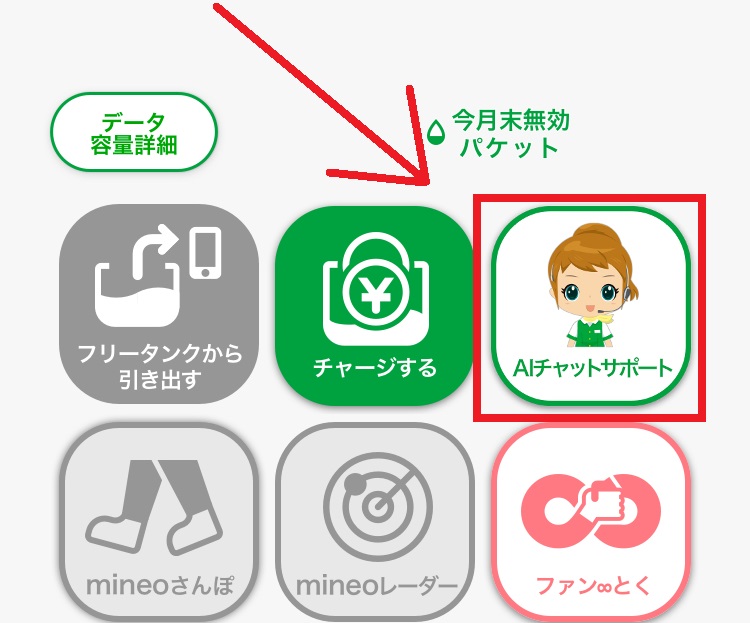
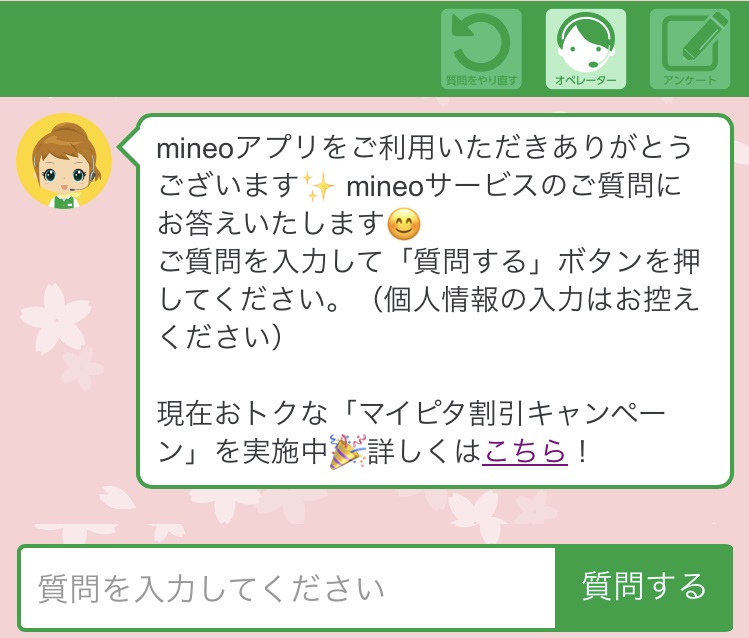
mineoアプリであれば、チャットサポートをいつでも呼び出せるので、何か分からない事があったら手軽に聞く事ができます。
mineoのチャットサポートはオンライン上で質問に答えてくれるサービスです。
24時間365日対応可能なAIによる「自動応答のサポート」とmineoの専任スタッフが回答してくれる「有人サポート」の2種類があります。
不明な点が出てきたけど、電話をするほどでもない時やすぐに返事が来ないメールでの問い合わせを避けたい時などに、リアルタイムにて回答を得られるチャットはとても重宝します。
たとえば、こんな時に!
- ネットワークに繋がらなくなった
- ネットワークの設定方法が分からなくなった
- メールのアカウント設定がうまくできない
- メールのパスワードを見られる場所が知りたい
・・・などなど。
\ マイネオの公式HPで詳細をチェック! /

mineoアプリのダウンロード方法は?
mineoアプリがとても便利だという事は分かりました!
うん。
データ容量を確認できたり、速度を切り替えたり、パケットを送ったり、便利な事が沢山あるよ。
なるほど。
ところで、mineoアプリはどうやってスマホに導入すれば良いのでしょうか?
mineoアプリのインストール方法が知りたいんだね。
それでは、この章でmineoアプリのインストール方法について一緒に見ていこう。
インストール前に必要なもの
- eoID
- eoIDのパスワード
- マイネ王アカウント(必要な人だけ)
eoID
eoIDはmineoのサービスを利用するためのログインIDになります。
mineo回線を申し込みする時に作成するので、忘れずに覚えたり、メモに取っておくようにしましょう。
また、このeoIDはマイページにログインする際にも必要となります。
契約内容の確認、料金の確認、登録情報の変更などをする際はマイページから行う必要があります。
eoIDのパスワード
同じくmineo回線をお申込み時に設定したeoIDのパスワードが必要となります。
パスワードは半角英数字記号6文字以上16文字以内で設定したものです。
eoIDやパスワードを忘れた場合には?
mineoの「照会方法の選択」のページより、eoIDとパスワードを確認する事が可能です。
確認をするには、「mineoに登録した携帯電話番号」または「初期eoID・初期パスワード」が必要となります。
以上の2点も覚えていないという方は、mineoサポートダイヤルへ問い合わせて下さい。
マイネ王アカウント
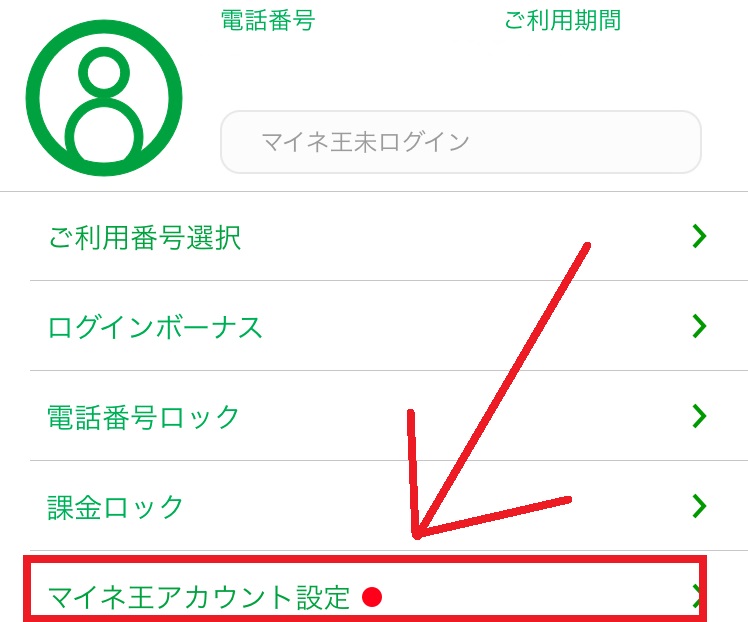
mineoアプリとマイネ王のアカウントを連携するとできる事が広がります。
ただし、こちらは必須ではないので、必要な人のみマイネ王のアカウントを作成するようにして下さい。
具体的には、「フリータンク」「ゆずるね。」「mineoレーダー」「王国ダンジョン」などができるようになります。
しばらく、mineoを使ってみて、興味がでてきたら連携してみるのも良いでしょう。
マイネ王アカウントを連携するとできる事
- フリータンク
同じmineoユーザーにパケットを寄付する事ができます。 - ゆずるね。機能
混雑時間帯での通信を控える事で、特典を獲得できます。 - mineoレーダー
周辺のmineoユーザーとチップを送り合えます。 - 王国ダンジョン
ダンジョンを攻略してパケットを獲得するゲームができます。
インストール手順
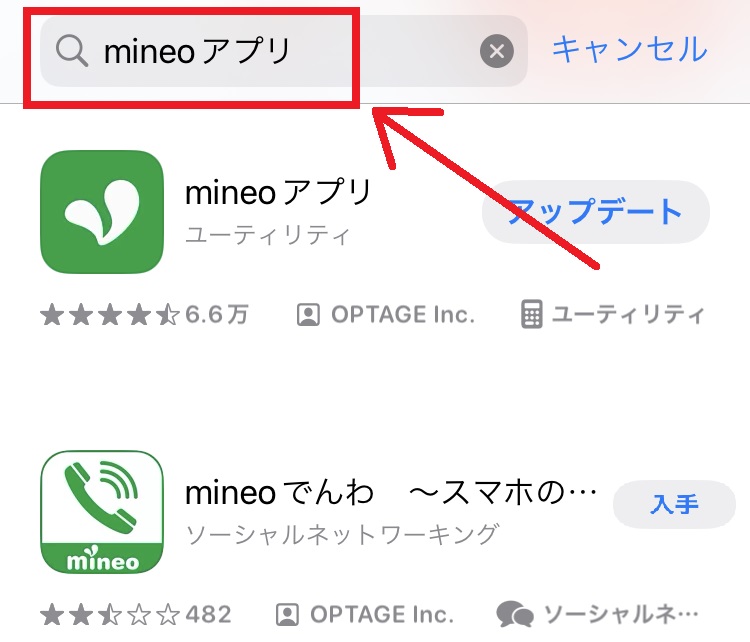
「App Store」または「Google Play」をタップします。
起動したら、検索ボックスに「mineoアプリ」と入力します。
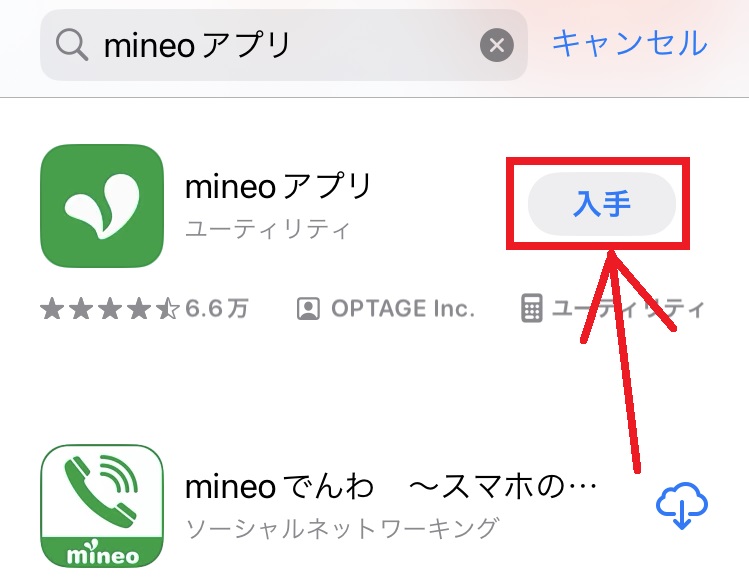
mineoアプリの横にあるインストールをタップします。
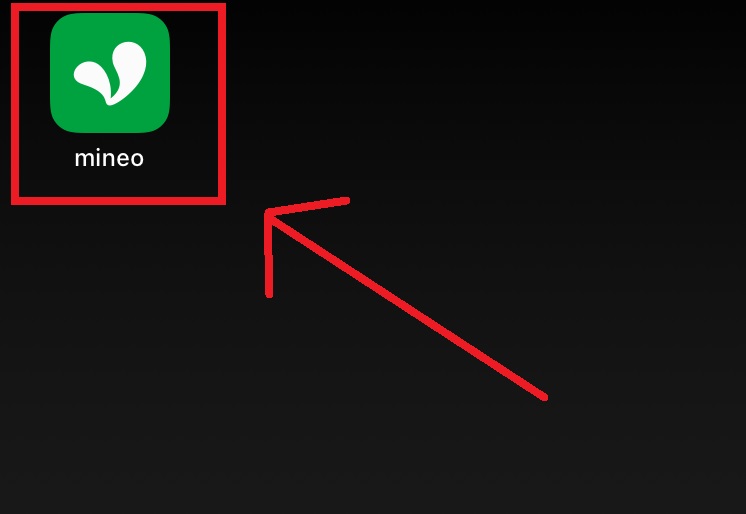
ホーム画面にmineoアプリが配置されるので、タップをして起動します。
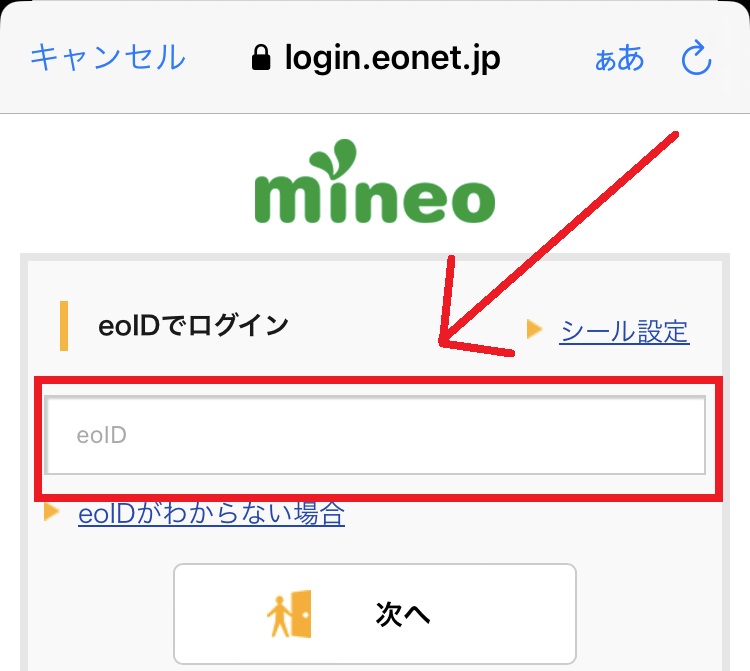
起動後、mineoのログイン画面に移動するので「eoID」と「パスワード」を入力してログインします。
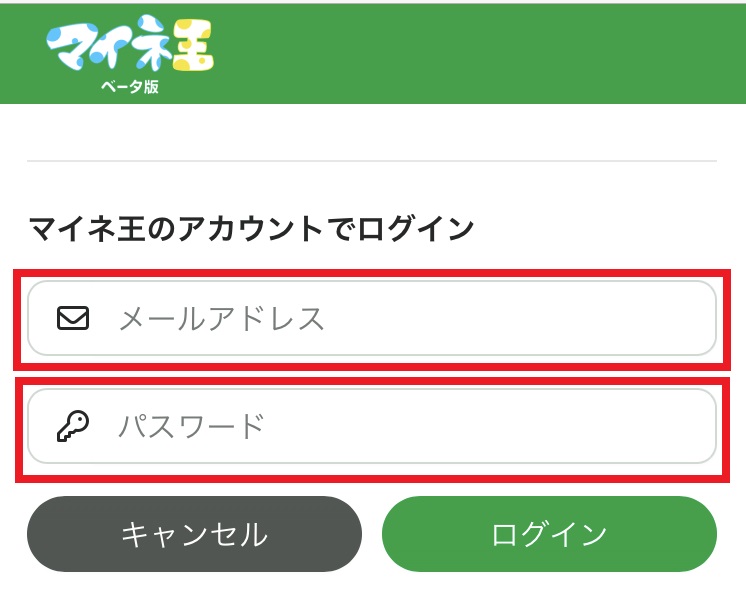
マイネ王のサービスも利用したいという方はマイネ王アカウントの「メールアドレス」と「パスワード」を入力して連携させます。
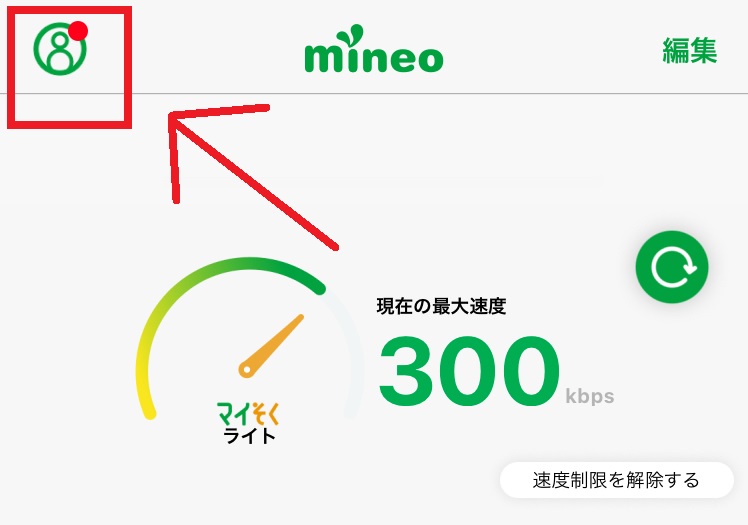
\ マイネオの公式HPで詳細をチェック! /
まとめ
mineoアプリでできる事としては、
- 当月の残りのパケットのデータ量を一目で確認できる
- mineoスイッチにて、高速通信と低速通信とで簡単に切り替える事ができる。
- 余っているパケットを他のmineoユーザーに送ったり、受け取る事ができる。
- パケットが足りなくなった場合に、データチャージをする事ができる。
- プラン変更ページに直接移動し、容量や速度を変更する事ができる。
- 不明な点が出てきた場合に、チャットサポートにて問い合わせを行う事ができる。
以上のような事が可能です。
mineoアプリのダウンロードをする前に必要な物としては
- eoID
- パスワード
- マイネ王アカウント(必要な人のみ)
以上の3つとなります。
mineoアプリをインストールする手順については、
- アプリストアを起動する
- mineoアプリをインストールする
- mineoアプリを起動する
- eoIDとパスワードにてログインする
- マイネ王アカウントを連携させる(必要な方のみ)
以上のような手順にて可能となります。
皆さんもこの機会に、mineoにてmineoアプリを利用してみてはいかがでしょうか?
\ マイネオの公式HPで詳細をチェック! /