楽天モバイルをeSIMで利用する事のデメリット
楽天モバイルの契約をしたいけど、SIMカードの種類を通常の物理SIMカードにするか、eSIMにするか迷われている方も少なくないのではないでしょうか?
私も楽天モバイルを契約する際に、SIMカードをどっちにするか迷った経験があります。
そこで、この章ではeSIMを選択する事によって、考えられるデメリットについて挙げていきたいと思います。
楽天モバイルをeSIMで契約する事に不安を感じている方などは、ぜひ参考にしてみて下さい。
SIMスワップ詐欺のリスク
eSIMでスマホを利用する事の一つとして、SIMスワップ詐欺の被害に遭うリスクがあります。
SIMスワップ詐欺は、犯人が何らかの手段にてターゲットの個人情報を盗み出し、その情報を利用して契約者本人へとなりすまし、キャリアのページからeSIMを再発行した後、被害者の回線や電話番号を乗っ取る行為の事を言います。
それにより、犯人はログイン時に要求されるSMS認証を突破できるようになり、SNSやネット口座などを悪用する事が可能となってしまいます。
また、eSIMが再発行されると、被害者のスマホはネットに繋げる事ができなくなるため、通信面でも被害を被ります。
SIMスワップ詐欺の流れ
犯人はフィッシングサイト、メール、SMS、SNSのDMなど、あらゆる手段を使って、被害者の個人情報(ID、パスワード、生年月日等)を盗み出そうとします。
犯人は被害者に成りすましてスマホのキャリアにログインし、eSIMの再発行を申請します。
また、申請時に必要なワンタイムパスワードを何らかの手段にて、被害者から聞き出そうとします。
eSIMの再発行が完了すると、犯人は自分のスマホで被害者の電話番号を自由に使えるようになります。
ネット銀行、SNS、ネットショッピングなどに二段階認証を突破してログインし、不正送金や不正注文などといった悪用を行います。
参考サイト:楽天銀行
端末変更時に再発行が必要になる
楽天モバイルの回線を別の端末で使いたいといった時に物理SIMカードであれば、SIMカードを入れ替えるだけで他端末でも楽天モバイル回線を利用する事ができますが、eSIMの場合は再発行手続きを行なう必要があります。
eSIMで利用する端末を変えたい場合にはwi-fiを使って利用したい端末で再発行をした後に、プロファイルのダウンロードが必要になります。
ただし、iPhoneのiOS16/17以降を搭載した端末同士であれば「eSIMクイック転送」を利用する事よって、eSIMの再発行手続き不要で異なる端末で楽天モバイル回線を利用できます。
楽天モバイルのeSIM再発行手順
- my楽天モバイルにアクセス
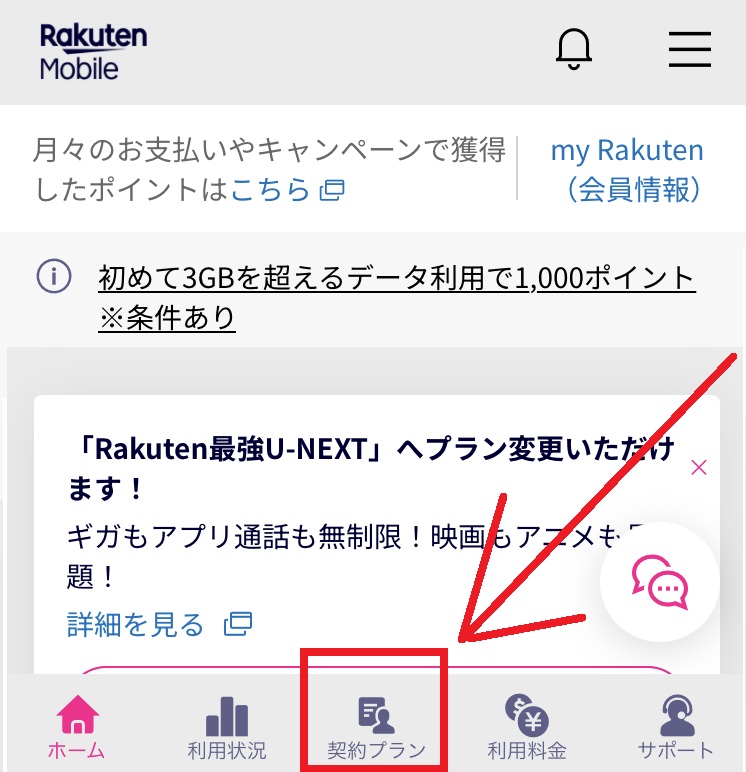
- ホーム画面の下にある「契約プラン」タブをタップ
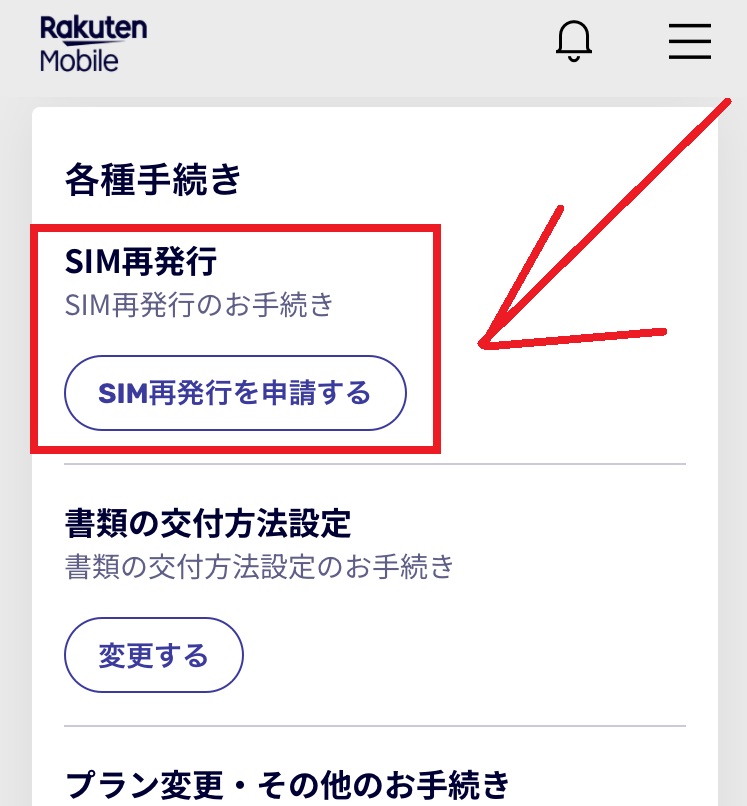
- 各種手続きから「SIM再発行を申請する」をタップ
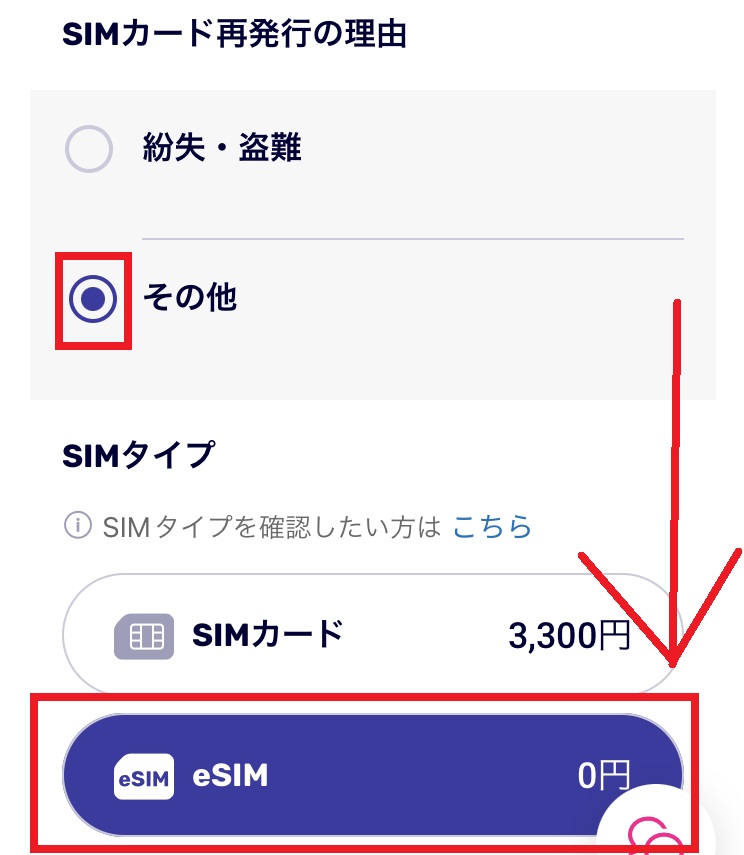
- SIM再発行の理由とSIMタイプを選択の上、「再発行を申請する」をタップ
- 受信したワンタイムパスワードを入力し、「認証する」をタップ
- 申し込み内容を確認後、「確定する」をタップすれば完了です
eKYCでの本人確認が必要
eSIMお申し込み時は物理SIMカードとは違い、なりすましでの契約を防止するため、本人確認書類をアップロードしての本人確認ではなく、eKYCを用いての本人確認が必要となります。
eKYCとは対面や郵送が不要で、オンライン上のみで完結する本人確認の事を指します。
スマホのアウトカメラにて本人確認書類を撮影した後に、インカメラにて契約者本人の顔写真を撮影します。
この2つをAIなどを用いて照合し、合致すれば本人確認が完了となります。
楽天モバイルではmy楽天モバイルアプリから簡単にeKYCでの本人確認を行う事ができます。
アプリからeKYCにて本人確認を行う事で、最短3分から開通が可能となっています。
楽天モバイルのeKYCでの申し込み手順
- 利用するプラン、製品、オプションサービスを選択
- 本人確認方法にて「AIかんたん本人確認(eKYC)」を選択
- 本人確認で利用する書類を選択
- アウトカメラにて書類の表面、厚み、裏面を撮影
- インカメラにて顔写真、動作中の顔動画を撮影
- 申込み内容・重要事項を確認後「申し込む」をタップしたら完了です
回線開通時にwi-fi環境が必要
物理SIMであれば、SIMカードを端末に挿入すれば回線が開通となりますが、eSIMの場合は端末にeSIMを設定するまでは回線の開通とはなりません。
そのため、新しい回線をeSIMにて利用したい場合、eSIMのプロファイルのダウンロードはWi-Fiにて行う必要があります。
楽天モバイルでMNPにてeSIMを開通するまでの流れ
- my楽天モバイルアプリのホーム画面にて「転入を開始する」をタップ
- 約10~30分で転入が完了します。
★ここからWi-Fiが必要になります。
- 申込番号をタップし、「開通手続きへ進む」をタップ
- モバイル通信プランのインストール画面が表示されるので「続ける」をタップ
- 「モバイル通信プランを追加」をタップし、案内に沿って「続ける」を連続でタップ
- 画面が切り替わり「開通手続きが完了しました」と表示されます
- Wi-Fiをオフにし、スマホ画面の上部にRakuten「4G」または「5G」と表示されれば完了です
自宅にWi-Fi環境が無い場合は…
固定回線を契約しておらず、ご自宅にWi-Fi環境が無いという場合は公共でのフリーWi-Fiを利用したり、別のスマホからインターネット共有機能を使ってテザリングをする方法もあります。
利用したいスマホがネットに繋がってさえいれば、回線種別は問いません
\楽天モバイル公式HPでさらに詳細をチェック/
eSIMと物理SIMどっちにするべき?eSIMにした方が良い人を紹介
これから楽天モバイルを契約しようとしている方で物理SIMカードにした方が良いのか、eSIMにした方が良いのか迷われている方もいらっしゃるかと思います。
そこで、この章では物理SIMカードとeSIMのどちらを選べば良いのかについて、ご紹介させて頂こうと思います。
より具体的にeSIMにした方が良い人としない方が良い人を説明してきますので、これからどちらで契約するか迷われている方は参考にして頂ければ幸いです。
早期に開通したい人
今、使っている回線に何かしらの不満を持っていて、1日でも早く新しい回線を利用したいという方もいらっしゃるかと思います。
そんな時は、eSIMでの契約がおすすめです。
楽天モバイルを物理SIMカードで契約した場合は、郵送で自宅までSIMカードが到着するのを待つ必要があります。
しかし、eSIMであれば、おおむね30分~1時間程度で本人確認まで完了させる事ができます。
本人確認完了後には、すぐにeSIMを端末に設定する事が可能な為、即日中の開通が可能となります。
営業時間を過ぎて申し込みを行うと審査完了が翌日になってしまう場合がありますので、当日中に回線を開通させたいという方はなるべく午前中に申し込まれる事を推奨します。
▼物理SIMカードで申し込んだ場合の流れ
申し込みの完了
本人確認の審査
審査完了
出荷準備
郵送中
物理SIMの到着
▼eSIMで申し込んだ場合の流れ
申し込みの完了
本人確認の審査
審査完了
eSIMの開通
SIMカード挿入の手間を省きたい人
楽天モバイル回線を他の端末にて使用したい時は必ずSIMカードの差し替えが必要となりますが、eSIMの場合はSIMカードを差し替える必要が無く、eSIMを設定するだけで他端末でも利用する事が可能となります。
SIMカードの差し替えをすると、どうしても故障や紛失、接触不良などといったリスクが付きまといますが、eSIMであれば再発行手続きを行なうだけですので、余計なリスクを回避する事が可能です。
また、楽天モバイルのeSIMの再発行手数料は無料の為、違う端末にて楽天回線を使いたい場合であっても、追加料金は発生致しません。
複数端末を利用している方で、SIMカードを抜き差しする手間を省略したいという方は、オンラインのみで機種の変更ができるeSIMの利用はおすすめです。
デュアルSIMで利用したい人
スマートフォンで複数の回線を利用したい場合には、物理SIMとeSIMでの組み合わせが一般的となります。
そのため、どちらかのSIMはeSIMで申し込む必要があります。
どちらをeSIMにするかについてですが、メインで利用する回線の方をeSIMで申し込まれる事をおすすめします。
物理SIMの場合ですと紛失や故障した場合に再発行するのに店舗まで出向く必要があったり、再発行に時間がかかりますが、eSIMであれば24時間いつでもネット環境さえあれば、再発行する事が可能です。
そのため、デュアルSIM運用をしたい方で楽天モバイル回線をメインとして利用する方はeSIMで申し込むのがおすすめです。
デュアルSIMは通信障害や電波不良時にスマホが使えなくなるリスクを回避する事ができますので、スマホを仕事等で頻繁に利用される方はデュアルSIM回線にしておくと安心できます。
スマホの利用に慣れている人(iPhone)
物理SIMカードの場合はSIMカードを端末に入れるだけで回線を開通する事が可能です。
その一方で、iPhoneでeSIMを使う場合にはプロファイルのダウンロードといった設定作業が必要になります。
設定作業に1度慣れてしまえばそこまで難しい作業ではありませんが、iPhoneを利用している方で開通するまでに極力、工程を少なくしたい方はeSIMより物理SIMを選択した方が無難かと思います。
そもそも、プロファイルとは何なのか?
iPhoneでeSIMを利用するには、プロファイルのダウンロードと設定が必要な事が分かったけど、プロファイルが一体何のか分からないという方もいるかと思います。
スマートフォンにダウンロードするプロファイルとは、主に設定情報をまとめたファイルの事を指します。
プロファイルには、モバイル通信(APN)設定、メール設定、専用アプリなどがまとめて組み込まれています。
楽天モバイルのプロファイルにもeSIMでの通信設定が組み込まれており、これをダウンロードする事で設定を簡略化する事ができます。
iPhoneでは一般的に構成プロファイルと呼ばれ、これをダウンロード・インストールする事で様々な設定を一括で反映させる事が可能となっています。
\楽天モバイル公式HPでさらに詳細をチェック/
楽天モバイルをeSIMで利用する場合の対応機種について
楽天モバイルをeSIMにて利用したいけど、現在、自分が利用しているスマホ端末が楽天モバイルのeSIMに対応しているのかどうか不安な方もいるかと思います。
そこでこの章では、どの端末であれば楽天モバイルのeSIMに対応しているのかについて、詳しく解説していこうかと思います。
これから、楽天モバイルをeSIMにて利用予定という方は、ぜひ参考にして下さい。
対応端末は公式サイトで確認が可能
お持ちの端末が楽天モバイルのeSIMに対応しているかどうかは、楽天モバイルの公式サイトにて確認する事が可能です。
公式サイトにて楽天モバイルに対応していると表記されていれば、その端末で利用する事ができます。
楽天モバイルに未対応の端末の場合、動作は保証されないため、必ず自己責任にて利用する必要があります。
そのため、不安な方は楽天モバイルで販売されているスマートフォンを利用するようにしましょう。
楽天モバイルで販売されているスマートフォン端末は、楽天回線で利用する事を前提としている為、対応している端末のみを取り扱っています。
そのため、新しく端末を購入したが楽天モバイルに対応していなかったというリスクを回避する事が可能です。
SIMロックが掛かっていないかも確認
楽天モバイルで利用したい端末が2021年10月1日以前に発売された端末である場合、端末にSIMロックが掛かっている可能性があります。
そのため、比較的古い端末を利用されている場合には、必ずSIMロッグが掛かっていないかを確認しておくようにしましょう。
SIMロックはドコモ、au、ソフトバンクの大手三大キャリアにて販売されたスマホを、他社で使用できないようにするためのものです。
もし、このSIMロックを解除したい場合には購入したキャリアのページにて、SIMロック解除手続きを行なう必要があります。
SIMロック解除を行う手順
- 端末を購入したキャリアのSIMロック解除ページにアクセス
- 注意事項を確認後、製造番号(IMEI)を入力
- SIMロックの解除手続きが完了する
現在、楽天モバイルで販売中のeSIM対応機種
現在、楽天モバイルではeSIMに対応しているスマートフォン端末を絶賛発売中です。
iPhoneでは2026年2月現在で、14種類の端末が販売されています。
Androidでは2026年2月現在で、21種類の端末が販売されています。
実際に販売されている機種名を下記にて書き出してみましたので、利用したい機種がeSIMに対応しているかどうか確認してみて下さい。
販売中のiPhoneのeSIM対応機種
- iPhone 17 Pro Max
- iPhone 17 Pro
- iPhone Air
- iPhone 17
- iPhone 16e
- iPhone 16 Pro Max
- iPhone 16 Pro
- iPhone 16 Plus
- iPhone 16
- iPhone 15 Pro Max
- iPhone 15 Pro
- iPhone 15 Plus
- iPhone 15
販売中のAndroidのeSIM対応機種
- AQUOS R10
- Phone(3a) Lite
- nubia S2R
- OPPO A5 5G
- arrows Alpha
- Samsung Galaxy A25 5G
- AQUOS sense10
- Google Pixel 10
- Google Pixel 10 Pro
- Phone(3)
- CMF Phone 2 Pro
- Google Pixel 9a
- OPPO Reno13 A
- AQUOS wish5
- Phone(3a)
- arrows We2
- OPPO A3 5G
- AQUOS sense9
- arrows We2 Plus
- Xperia 10 Ⅵ
- OPPO Reno11 A
楽天モバイル以外で購入した端末の場合
楽天モバイル以外(他社)で購入したスマートフォン端末で楽天モバイルのeSIMを利用したいという方もいらっしゃるかと思います。
楽天モバイル以外で購入した端末であっても、楽天回線に対応さえしていれば利用する事は可能です。
その場合は、利用前に対応の可否を公式サイトにて確認しておくようにしましょう。
確認の仕方は、楽天モバイルの公式ページの右上にあるメニューから「料金プラン・製品」→「SIM」→「ご利用製品の対応確認」の手順で、対応確認ページへと飛ぶ事ができます。
そのページから「製品の種類」→「メーカー名」→「購入したキャリア」→「端末の機種名」の順で選択をしていく事で簡単に調べる事が可能です。
事前にデータ通信と通話が利用可能かどうか確認されておく事をおすすめします。
\楽天モバイル公式HPでさらに詳細をチェック/
楽天モバイルのeSIM対応製品の調べ方について。実際に調べてみた
ご自身の端末が楽天モバイルのeSIMに対応しているのか調べ方がイマイチ分からない、どのページで調べれば良いのか分からない、ページへの辿り着き方を知りたいという方もいるかと思います。
そこで、私の方で実際に対応端末かどうかをイチから調べてみましたので、そのやり方を皆さんにシェアしたいと思います。
調べ方が分からなくて困っているという方は、これから載せる手順通りに沿って、調べてみて下さい。
焦らずにゆっくり行っていく事が、ページを間違えないポイントとなります。
調べる手順
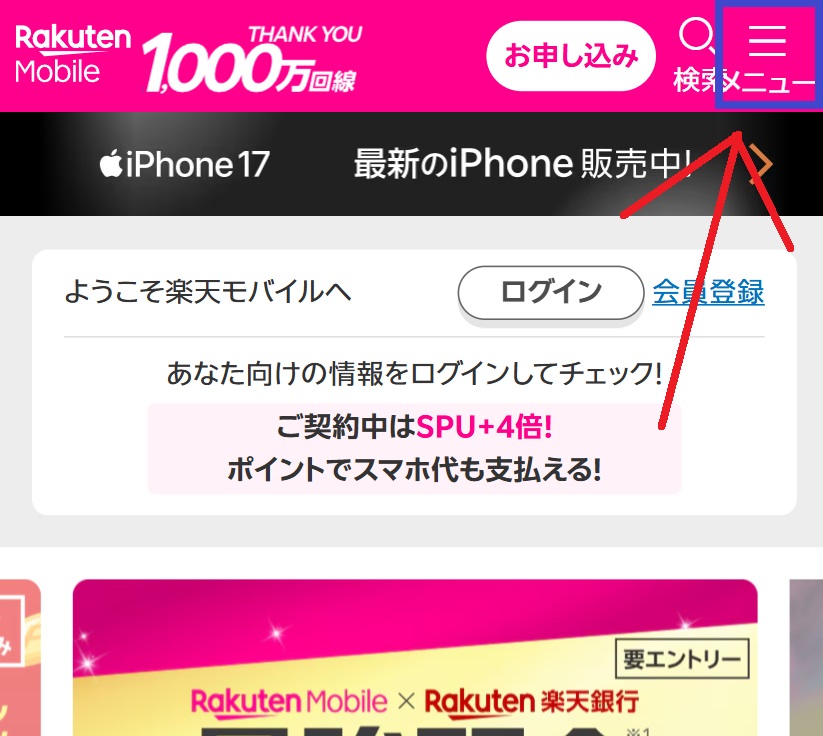
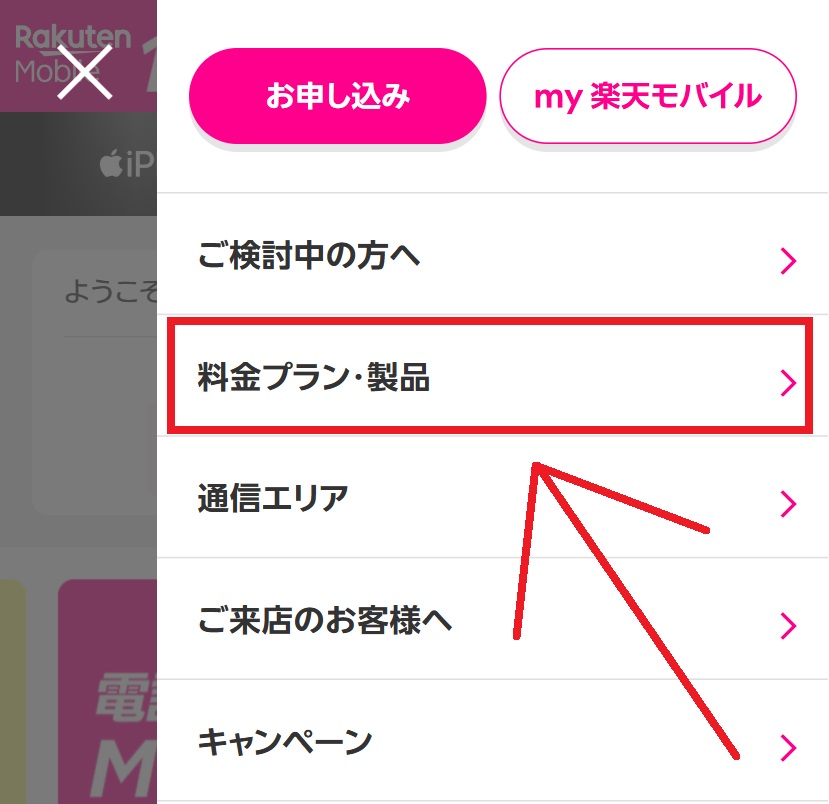
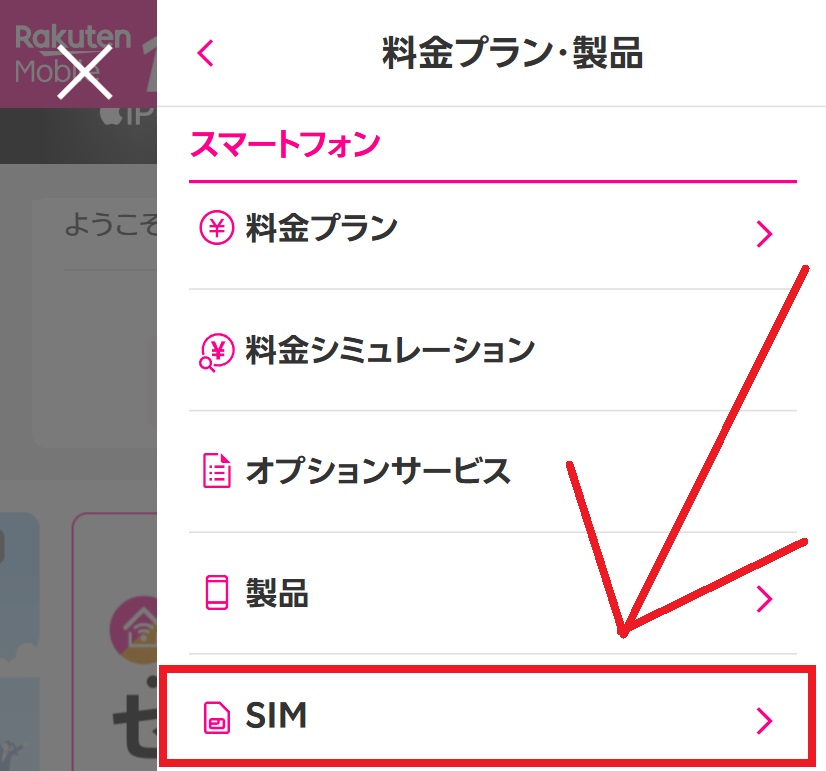
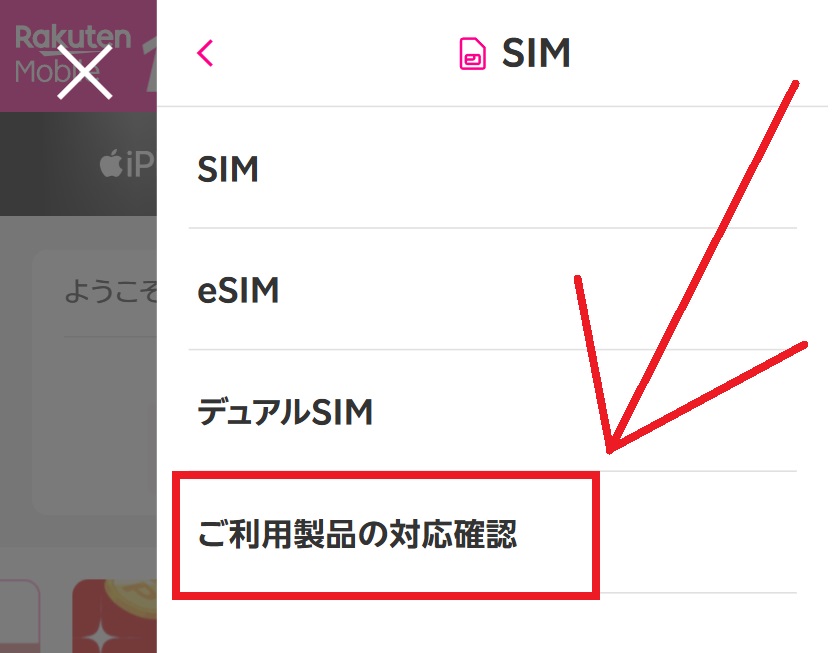
右上にある「」をタップし、「料金プラン・製品」「SIM」「ご利用製品の対応確認」の順でタップしていきます。
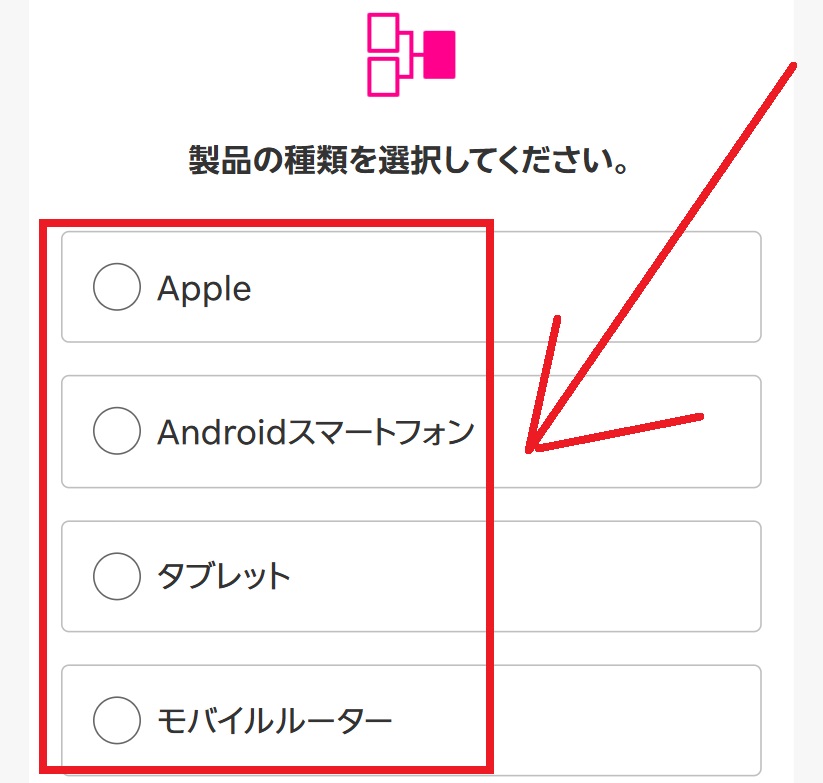
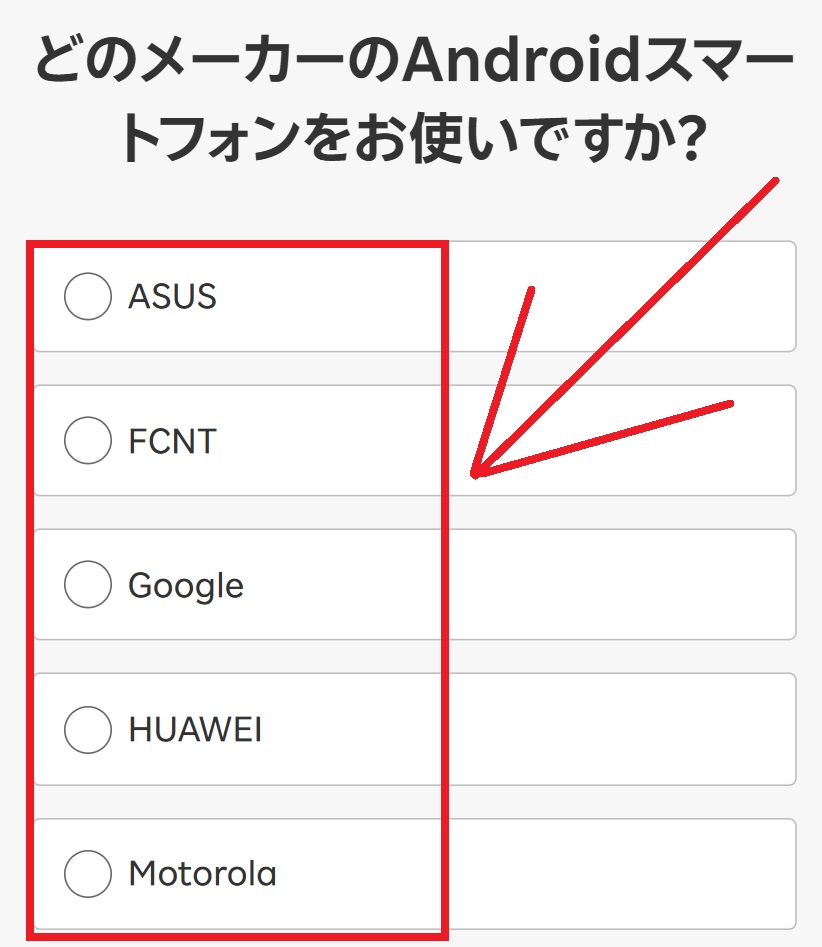
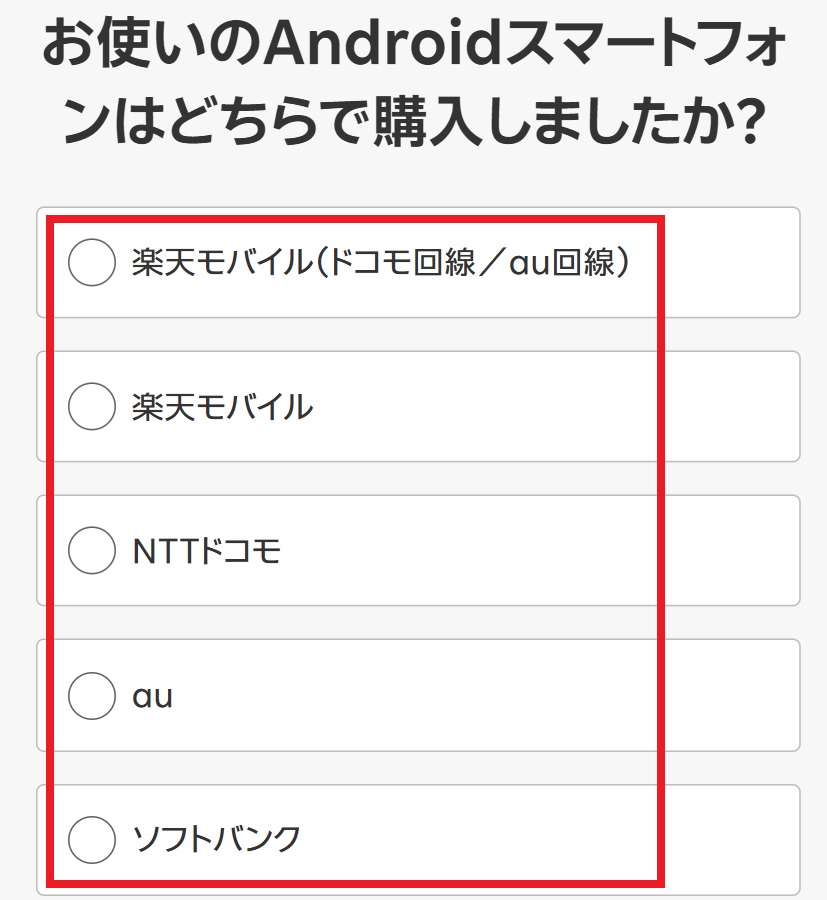
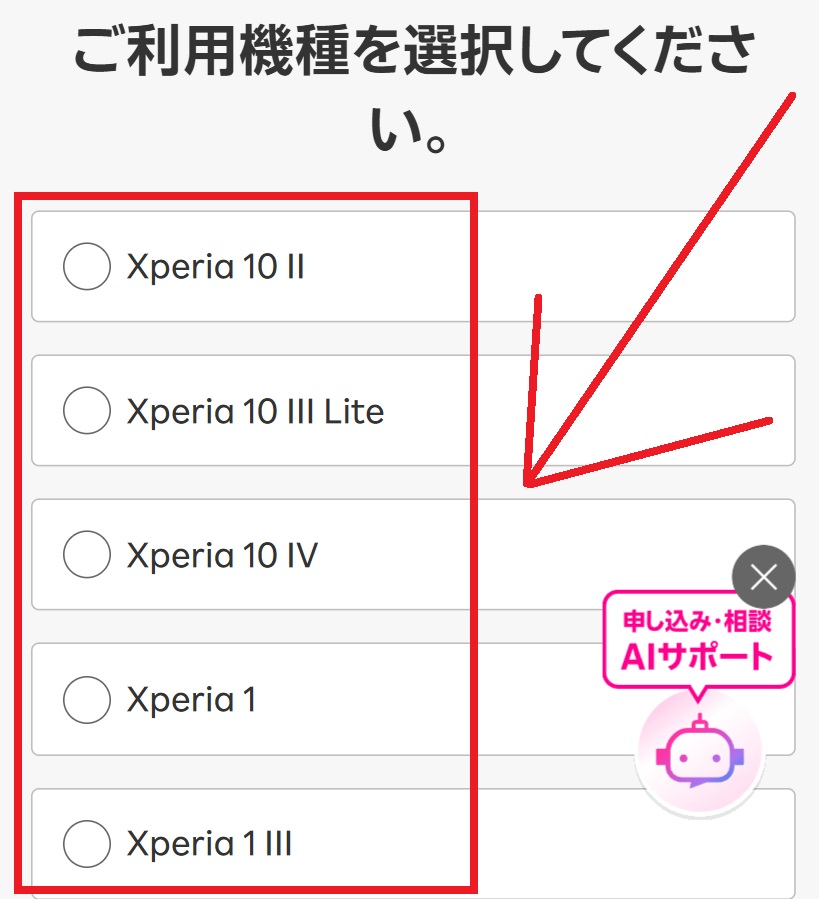
楽天モバイルで利用したい「端末の種類」「メーカー名」「購入したキャリア」「機種名」の順でタップしていきます。
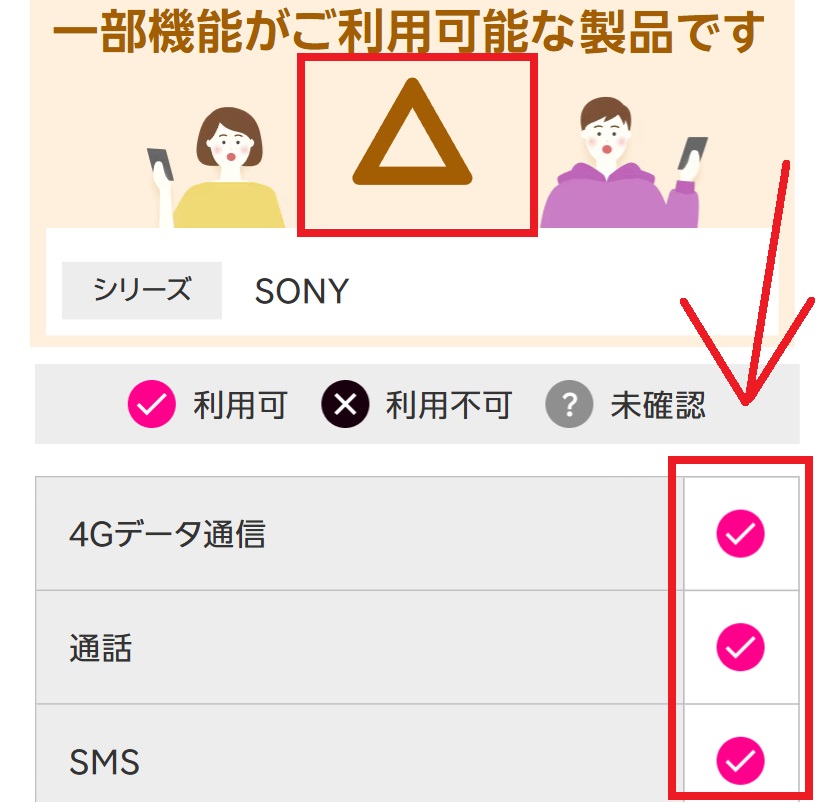
その製品の楽天回線の対応状況が表示されます。
- 「○」が表示されれば、利用する事ができます。
- 「△」が表示されれば、一部機能を除いて利用する事ができます。
- 「×」が表示されれば、利用する事ができません。
まとめ
楽天モバイルでeSIMを利用する事のデメリットとしては、
- 何らかの方法にてIDとパスワードを入手し、SIMを乗っ取るSIMスワップ詐欺被害に遭うリスク
- 利用する機種を変更したい時に、楽天モバイルのマイページからeSIMの再発行手続きが必要になる
- 本人確認書類をアップロードするのではなく、インカメラにて自分を撮影するeKYCでの本人確認が必要になる
- eSIMを端末に設定するまではモバイル回線が使えない為、初期設定時にWi-Fiが必要となる
以上のような事が挙げられます。
eSIMと物理SIMのどっちにするべきか?eSIMの方が良い人については、
- 1日でも早く楽天モバイル回線を開通して、利用したい人(早期に開通したい人)
- 利用する端末を変える時に、SIMカードを出し入れする手間を省きたい人(故障や紛失リスクを防ぎたい人)
- デュアルSIMを活用して1台のスマホで、異なる回線を2つ持ちたい人(通信障害等に備えたい人)
- スマホの利用に慣れていて、eSIMの設定が苦じゃないという人
などはeSIMの利用に向いています。
楽天モバイルにてeSIMで利用する場合の対応機種については、
- eSIMに対応している端末は、楽天モバイル公式ページからいつでも簡単に調べる事ができる
- 現在、楽天モバイルではiPhoneで14種類、Androidで21種類ものeSIM対応端末が発売されている
- 楽天モバイル以外で購入したスマートフォン端末であっても、楽天回線に対応していれば利用可能である
以上のようになっています。
楽天モバイルのeSIM対応機種の調べる手順については、
- 楽天モバイル公式サイトへアクセス
- 「料金プラン・製品」→「SIM」→「ご利用製品の対応確認」の順でタップ
- 「製品の種類」→「メーカー」→「購入キャリア」→「機種名」の順でタップ
- 楽天回線の対応の可否が表示される
以上のような流れにて、簡単に調べる事が可能となっています。
皆さんもこの機会に、楽天モバイルでeSIMの利用を検討してみてはいかがでしょうか?
\楽天モバイル公式HPでさらに詳細をチェック/