mineoでキャリアメールサービスは使える?

mineoを利用したいのですが、
メールが使えないのはちょっと、困ります。

そうだね。
メールはサイトの会員登録をしたり、重要なお知らせを受け取る時に必要だからね。
はい。
mineoは独自のメールアドレスを提供しているのでしょうか?
なるほど。
ドメインがmineoのメールアドレスを使いたいって事だね。
mineoは独自のメールアドレスを提供している
mineoは「回線申込み時」または「回線契約後」にマイページから、メールオプションを申込む事で、「@mineo.jp」がドメインのメールアドレスを利用する事が可能です。
また、mineoのメールアドレスは1回線につき、利用できるのは1つのみとなります。
複数の「@mineo.jp」のメールアドレスを利用する事はできませので、注意しましょう。
どんな特徴がある?
メールアプリなどにmineoメールを設定する事で、他のPCやスマートフォンに対してもメールを自由に送信や受信をする事ができます。
メールの保存容量は200MBで、保存期間は60日間となっています。
ただし、別途申し込みを行う事で、無料で保存容量を5GB、保存期間を無期限にする事も可能です。
mineoメールの保存容量、保存期間の変更方法
- mineoのマイページにアクセス
- ご契約サービスの変更から「オプション変更」をタップ
- オプション変更お申込み画面から「オプションに加入する」をタップ
- その他の「メールボックス容量増加」にチェックをいれて、次へ進むをタップすれば完了です。
公式サイトより
\ マイネオの公式HPで詳細をチェック! /

mineoメールをスマホ端末に設定してみた
mineoメールをスマホ端末で受信したいと思うのですが可能でしょうか?
うん。
iPhoneの場合はメールのアカウントに追加する事で、Androidの場合はGmailアプリを利用する事で使えるようになるよ
そうなんですね。
スマートフォン端末からアプリを通じて、メールを確認できるのなら便利ですね!
mineoメールの設定にはパスワードが必要
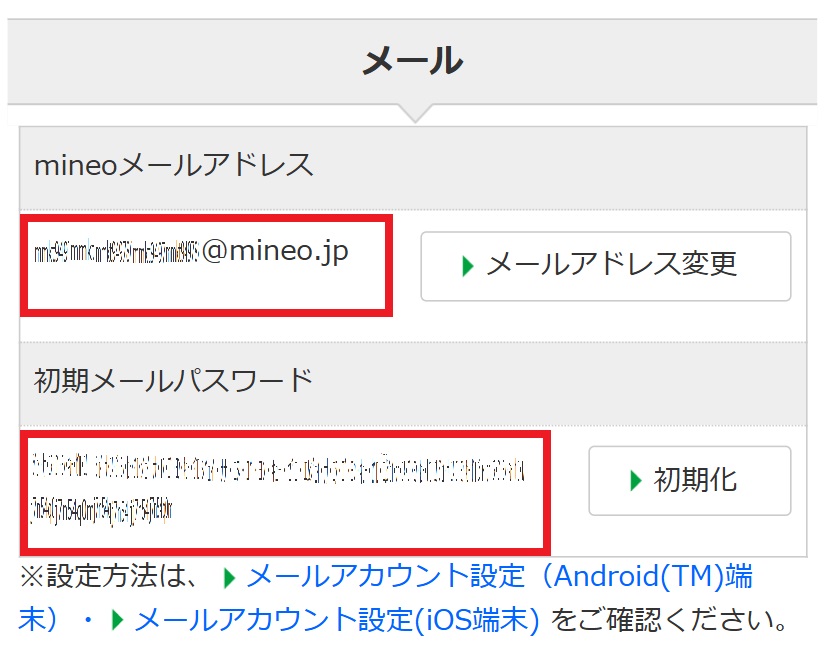
mineoメールをスマートフォン端末やメールアプリに設定する場合には、設定したいメールアドレスの他に「メールパスワード」が必要になります。
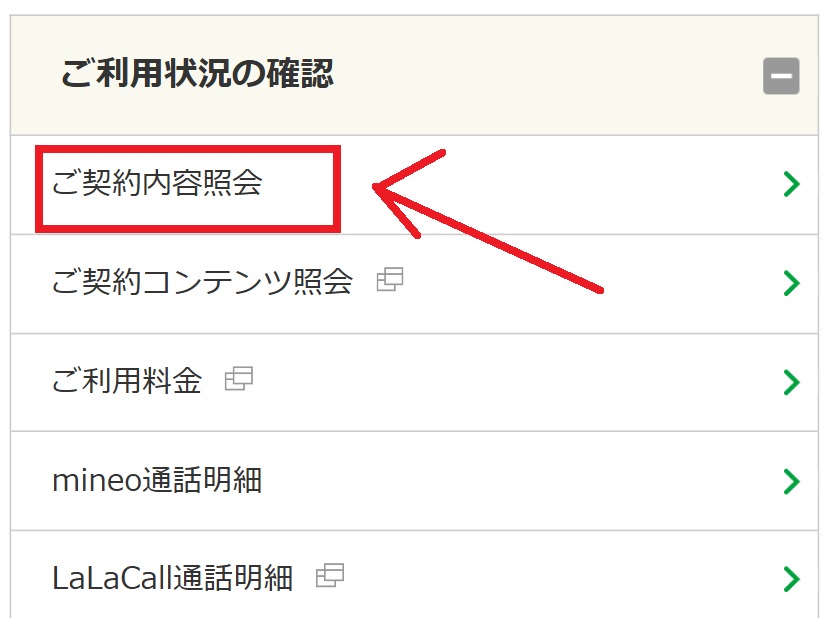
mineoメールのパスワードはマイページにあるご利用状況の確認から「ご契約内容照会」にて確認する事ができます。
設定作業をする前に、忘れず確認しておくようにしましょう。
mineoのメールパスワード確認方法
- マイページにアクセス
- ご利用状況の確認の「ご契約内容照会」をタップ
- 「メールアドレス」と「初期メールパスワード」を確認する
iPhoneでmineoメールを設定してみた
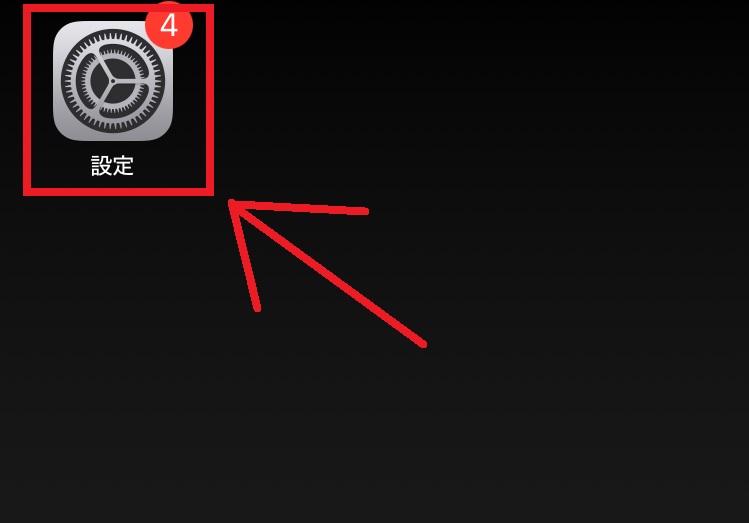
ホーム画面から設定アプリをタップします。
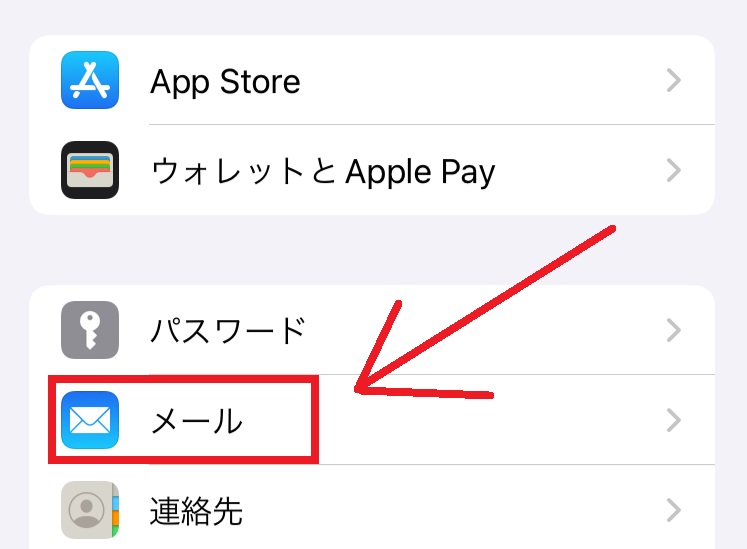
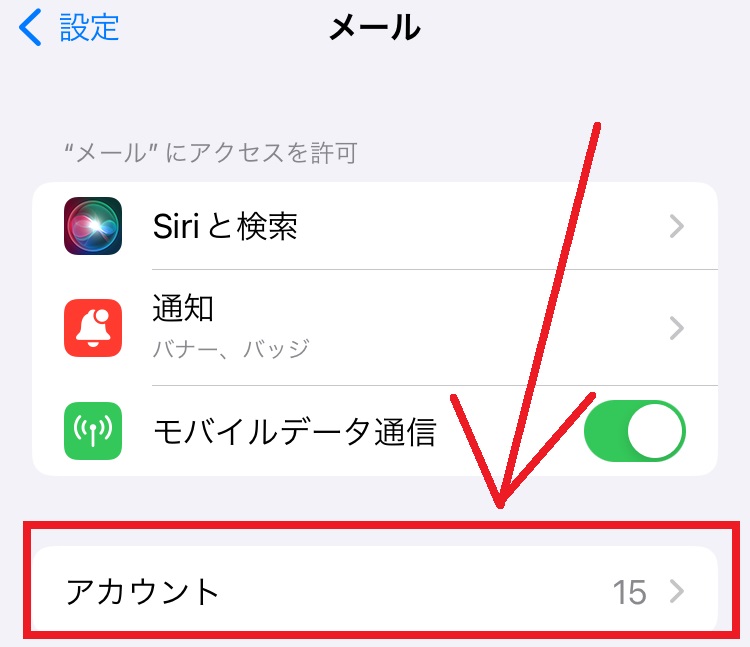
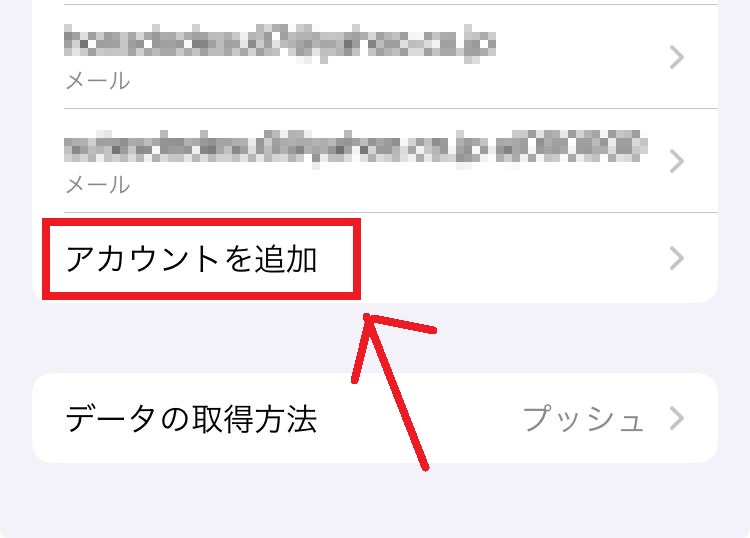
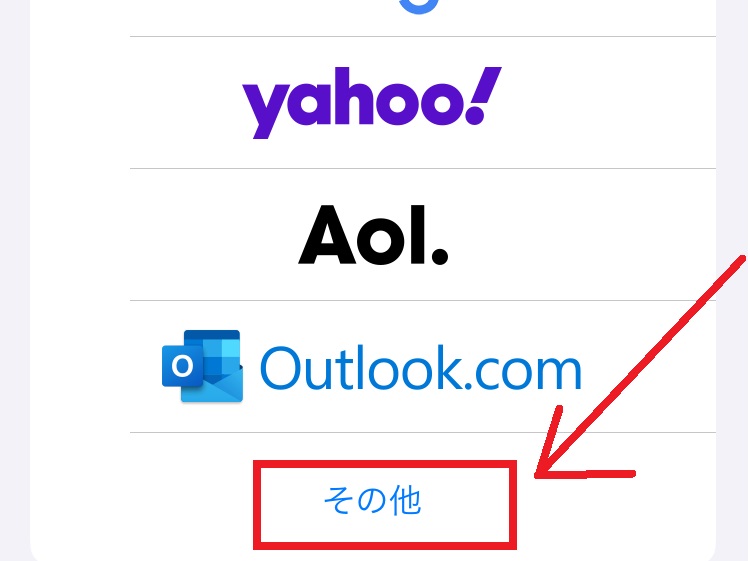
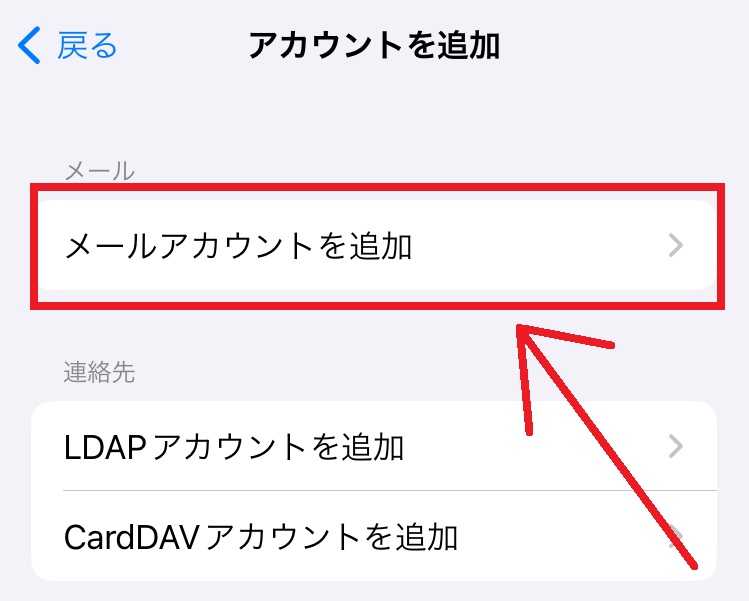
設定画面から「メール」→「アカウント」→「アカウントを追加」→「その他」→「メールアカウントを追加」の順でタップしていきます。
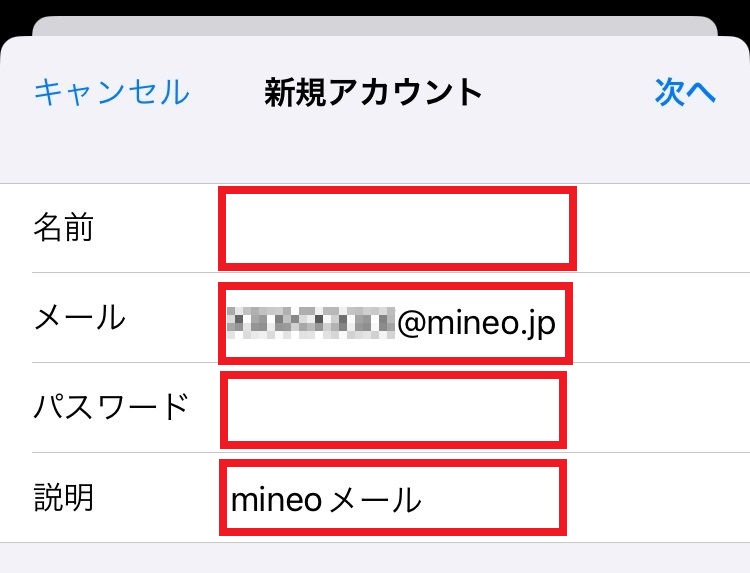
「名前」の欄に相手に表示させたいご自分の名前を入力します。
「メール」にmineoのメールアドレスを入力します。
「パスワード」にmineoのメールパスワードを入力します。
「説明」にメールの簡単な説明を入力します。
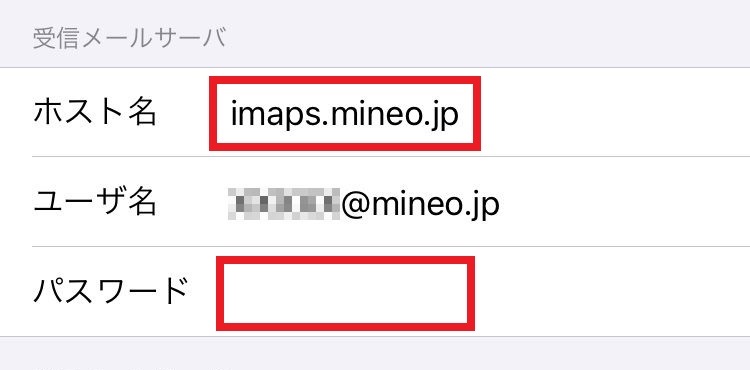
「ホスト名」にはimaps.mineo.jpと入力します。
「パスワード」にはメールパスワードを入力します。
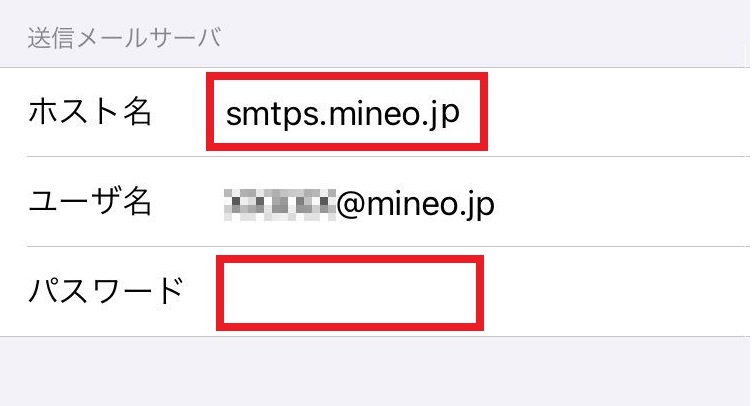
「ホスト名」にはsmtps.mineo.jpと入力します。
「パスワード」にはメールパスワードを入力します。
「次へ」を押すと検証中となり、mineoメールが端末に設定されます。
Gmailでmineoメールを設定してみた(Android、iPhone)
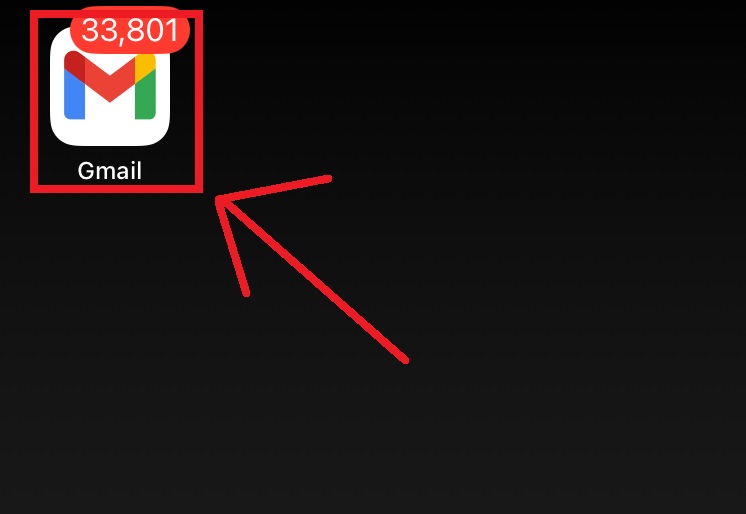
「Apple store」または「Google play」からGmailアプリをインストールします。
インストールが完了したら、Gmailアプリを起動します。
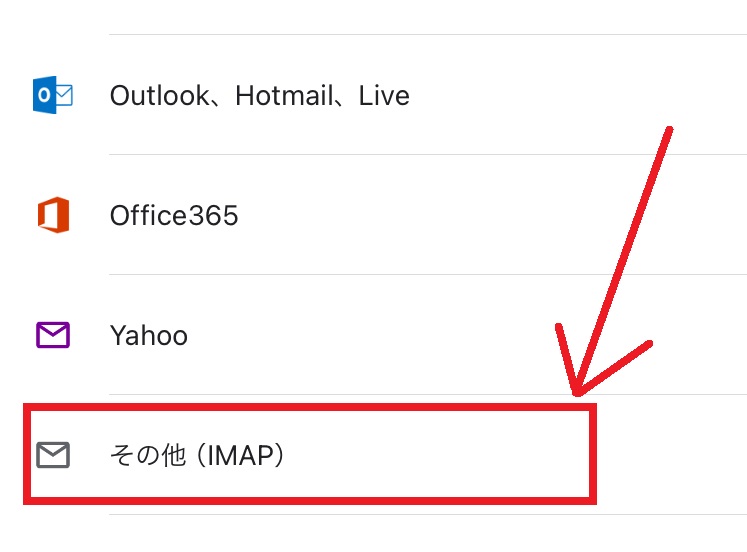
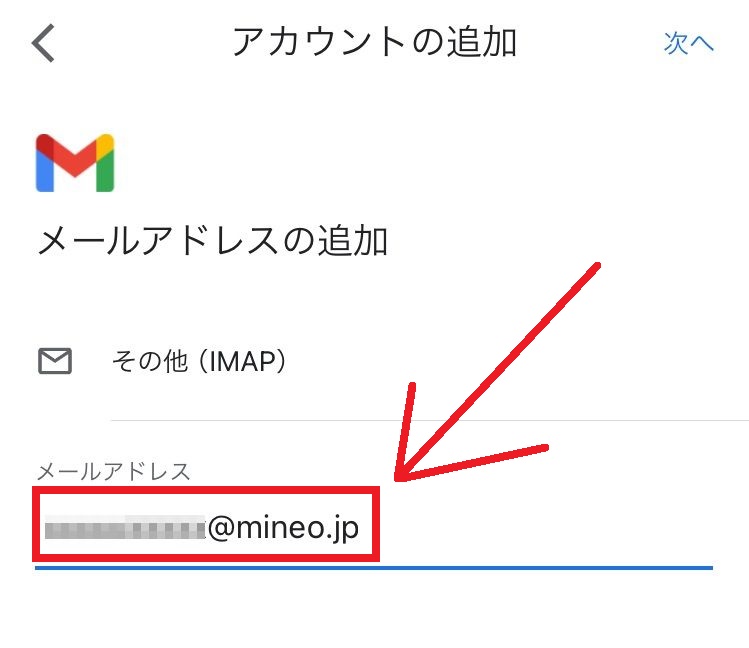
「その他(IMAP)、または個人用(IMAP)」をタップします。
「メールアドレス」にmineoのメールアドレスを入力します。
「パスワード」にmineoのメールパスワードを入力します。
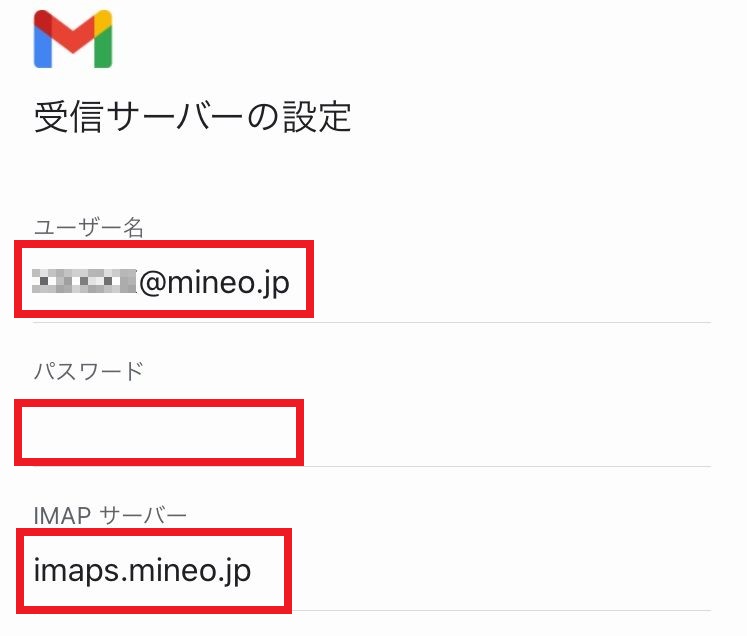
「パスワード」にメールパスワードを入力します。
「IMAPサーバー」にimaps.mineo.jpと入力します。
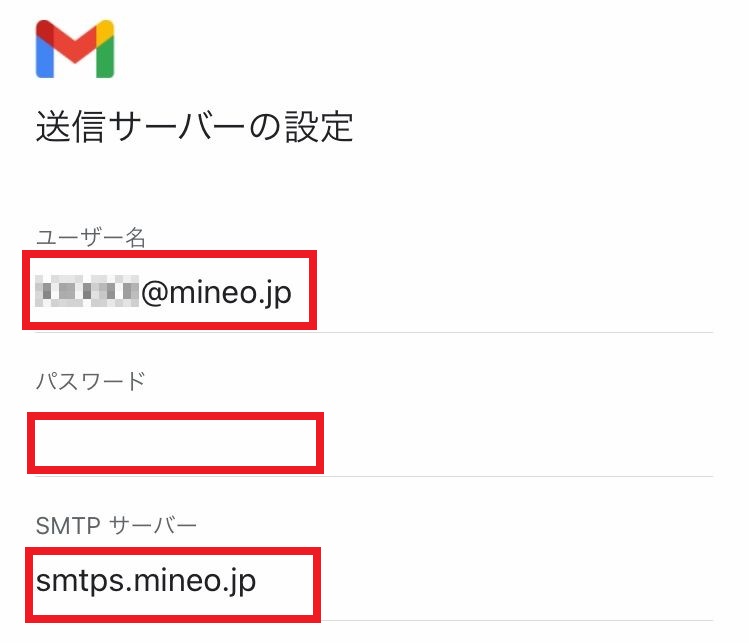
「パスワード」にメールパスワードを入力します。
「SMTPサーバー」にはsmtps.mineo.jpと入力します。
「次へ」をタップしたら、完了となります。
\ マイネオの公式HPで詳細をチェック! /
mineoメールを使う際のよくある質問や注意点
mineoでは「mineo.jp」のメールアドレスが使える事は分かりました!
うん!
mineoメールを使う事ができるので、mineoにキャリア変更してもメールが使えないって事は無いので安心してね。
他にmineoメールを使う上で、何か気を付けるべき点や知っておいた方が良い点はあるのかな?
mineoメールを使う上で事前に知っておいた方が良い点や注意点を知りたいんだね。
それでは、今から説明していくね。
迷惑メール対策はできる?
mineoメールでも、他のメールと同様に迷惑メール対策をする事ができます。
近年の迷惑メールは受信者の意向に反して、一方的に、大量に詐欺広告やパスワード詐取などを目的としたメールを送ってくるケースが非常に多いです。
とくに、フィッシング詐欺や偽サイトに装ったメールにログインしたり、個人情報を入力してしまうと後々、金銭的リスクを招く恐れがあります。
そのようなリスクを未然に防ぐ為にも、迷惑メール対策を事前に行っておく事をおすすめします。
mineoメールで可能な迷惑メール対策
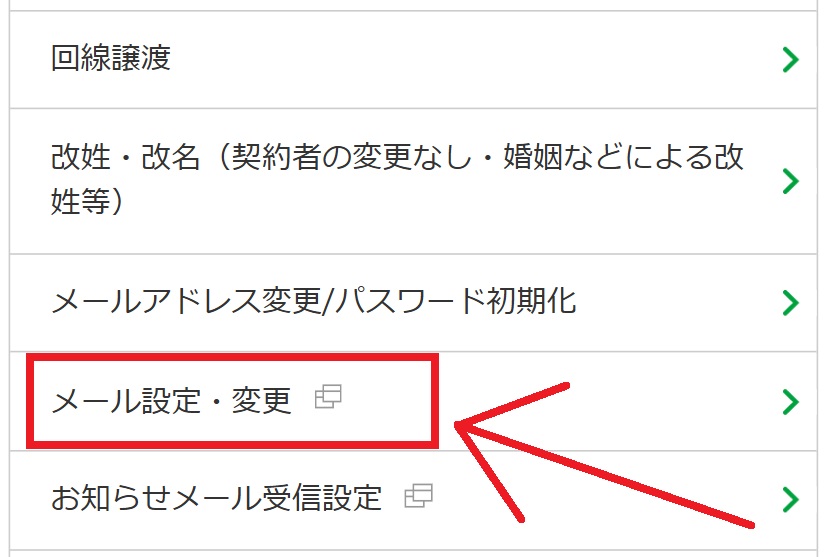
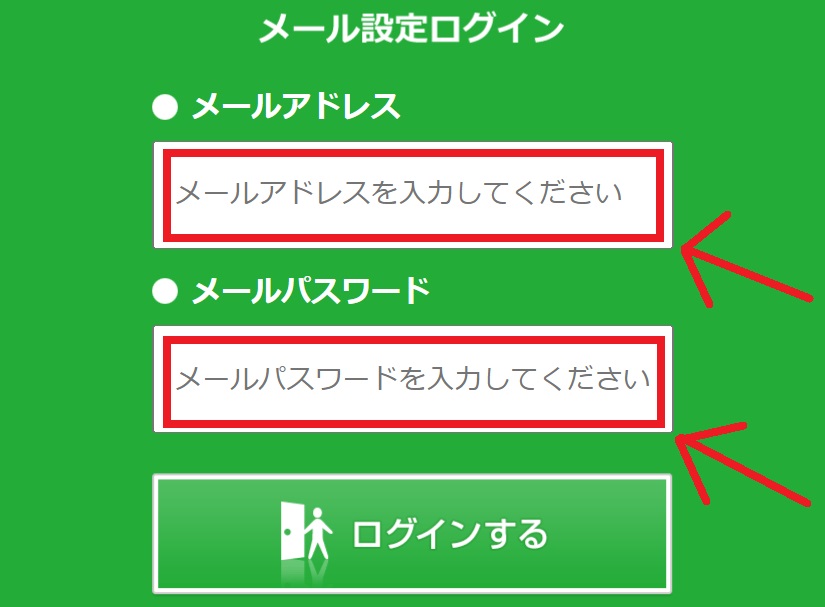
メールアドレスの変更
迷惑メール対策として、メールアドレスを変更するのも有効です。
英数字や記号を交えて複雑にしたり、名前、誕生日、規則性があるようなアドレスは避けて、相手に推測されにくくする事が重要です。
mineoメールは3~36文字のアドレスを設定できます。
また、1度変更すると元のメールアドレスに戻す事はできません。
ただし、変更してから30日間は変更前のメールアドレスとの併用が可能なので、大切なメールはその期間のうちにバックアップしておくようにしましょう。
迷惑メール拒否設定
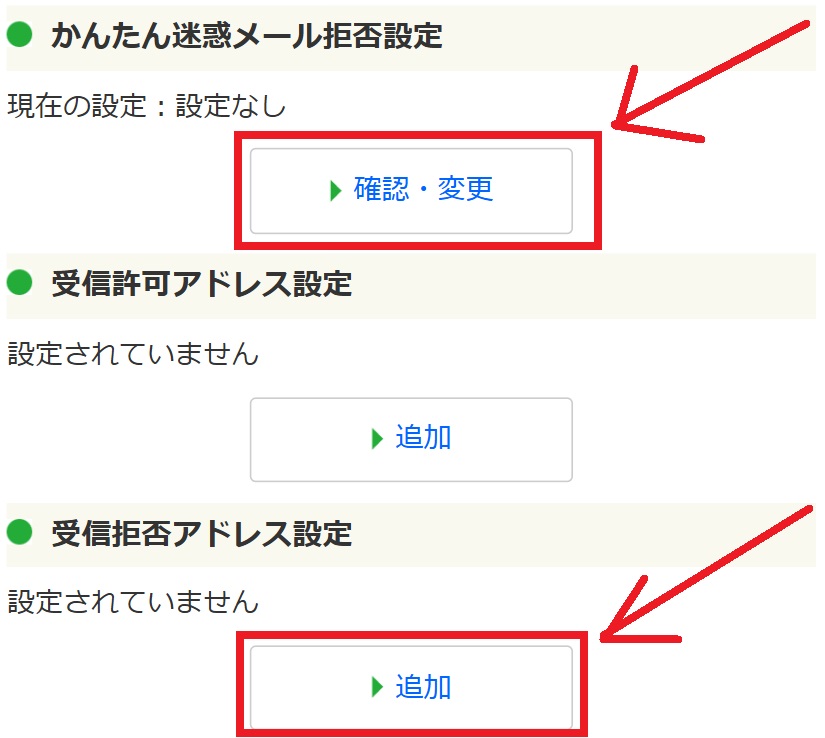
mineoメールは「かんたん迷惑メール拒否設定」をする事ができます。
これは受信したメールをサーバーが迷惑メールである可能性を自動的に判定して、可能性が高い物には目印をつけてくれるサービスです。
迷惑メールの可能性が高いメールには、メールの件名に[MEIWAK]の文字が入るので、見分けやすくなります。
迷惑メール拒否設定の強度は、[強][中][弱]の三段階にて好みに合わせて変える事ができます。
強度を強くすると迷惑メールでないものまで判定される事があるので、まずは弱から試してみるのがおすすめです。
受信拒否アドレス設定
mineoメールには受信を拒否したいメールアドレスを設定する事も可能です。
拒否をしたいメールのアドレスの一部または全部を登録する事で、受信を拒否する事ができます。
なお、受信拒否されたメールはゴミ箱へと格納されます。
以下の4つから一致条件を選べる
- 完全一致
登録したメールアドレスと完全に一致した場合に拒否します。 - 部分一致
登録したメールアドレスが含まれる場合に拒否します。 - 前方一致
登録したメールアドレスが先頭に含まれる場合に拒否します。 - 後方一致
登録したメールアドレスが最後に含まれる場合に拒否します。 - ドメイン一致
登録したメールアドレスがドメインと完全一致した場合に拒否します。
参考:公式サイト
mineoメールが届かない場合はどうしたら良い?
mineoのメールが他社のメールサービスで正しく受信できない場合は、迷惑メールフォルダに振り分けられてしまっている可能性があります。
その場合は、受信拒否・受信許可の設定にて「@mineo.jp」のドメインを追加する必要があります。
mineoのドメインを追加する事で、以後は迷惑メールとして振り分けられてしまう事がなくなります。
大手キャリアの場合…
- ドコモ
spモードやMydocomoのドコモメールの設定から受信リストに「@mineo.jp」を追加 - au
迷惑メールフィルターの受信リスト設定にて「@mineo.jp」を追加 - ソフトバンク
My SoftBankのS!メール、またはEメール(i)の受信許可リスト設定にて「@mineo.jp」を追加
メール持ち運びサービスはない
メール持ち運びサービスとは、大手キャリア(ドコモ・au・ソフトバンク・楽天モバイル)で提供されている、スマホプラン契約終了後も、引き続きキャリアメールを利用できるサービスの事を指します。
このサービスを利用すると月額330円ほどで、スマホキャリアを他社に乗り換え後も同じメールアドレスを利用し続ける事が可能になります。
しかし、mineoにはそのようなメールアドレスを解約後も利用し続けるサービスは提供されておりませんので注意して下さい。
ただし、他社の「メール持ち運びサービス」を利用して、mineoでも引き続き利用する事は可能です。
フリーメールアドレスを使う方法も…
スマホのキャリアを解約後も、同じメールアドレスを使い続けたいという場合には、フリーメールアドレスを利用する方法もあります。
フリーメールアドレスはキャリアの契約に紐づけされる事は無いので、キャリアを解約したとしても、関係なく利用し続ける事が可能です。
また、月額料金も発生する事はありませんので、お財布にも優しくメールアドレスを所持する事ができちゃいます。
主なフリーメールアドレス
- Gmail
大手のGoogleから提供されているメールアドレス。大容量、検索機能、迷惑メールフィルタなどが利用可能。 - Yahooメール
大手のYahooから提供されているメールアドレス。日本国内で人気が高く、Yahooサービスとも相性が良い。 - Outlook
大手のMicrosoftから提供されているメールアドレス。Officeなどと相性が良く、ビジネス用途などでも広く利用されている。
\ マイネオの公式HPで詳細をチェック! /
まとめ
「mineoでキャリアメールサービスは使えるのか?」については、
- mineoでは「@mineo.jp」のメールアドレスを1回線につき、1つ提供している。
- メールの保存容量は200MBで、保存期間は60日間となっている。
- 別途申し込みを行う事で、無料で保存容量を5GB、保存期間を無期限にする事が可能。
以上のようになっています。
「mineoメールをスマホ端末に設定する方法」については、
iPhoneの場合には、
- 設定アプリを開く
- 「メールアドレス」「メールパスワード」等を入力
- 受信メールサーバにimaps.mineo.jpとパスワードを入力
- 送信メールサーバにsmtps.mineo.jpとパスワードを入力
以上の手順で簡単に設定が可能です。
Androidの場合には
- Gmailアプリを起動
- 「mineoのメールアドレス」「メールパスワード」を入力
- 受信サーバーにimaps.mineo.jpとパスワードを入力
- 送信サーバーにsmtp.mineo.jpとパスワードを入力
以上の手順で簡単に設定が可能です。
「mineoのメールを使う際のよくある質問や注意点」については、
- 迷惑メール対策は「アドレス変更」「迷惑メール拒否設定」「受信拒否アドレス設定」が可能
- mineoメールが届かない場合は、相手のメール設定で「@mineo.jp」を受信許可する
- メール持ち運びサービスはない
といった事が挙げられます。
皆さんもこの機会に、mineoメールを検討してみてはいかがでしょうか?
\ マイネオの公式HPで詳細をチェック! /