子供に利用させるのならどのプランが最適か?
mineoを子供に利用したいけど「どのプランが良いのか分からない」「どのくらいの容量があれば足りる?」「マイピタプランとマイそくプランのどっちを選べば良い?」といった疑問をお持ちの親御さんも多いのではないでしょうか。
この章ではmineoを子供に使わせるのにどのプランを選べば良いのかについて、重点的に考えていこうと思います。
mineoを子供に使用したいがプランが定まっていないという方は参考にして下さい。
子供にマイピタプラン(定額プラン)はどうなのか?
| データ容量 | 音声通話+データ通信 (デュアルタイプ) | データ通信のみ (シングルタイプ) |
|---|---|---|
| 3GB | 1298円 | 880円 |
| 7GB | 1518円 | 1265円 |
| 15GB | 1958円 | 1705円 |
| 30GB | 2178円 | 1925円 |
| 50GB | 2948円 | 2695円 |
3GB、7GBはテキスト主体のWebサイト閲覧なら十分
mineoのプランでまず注目したいのが、3GB1298円、7GB1518円の小容量プランです。
こちらの2つのプランは1500円前後ととてもリーズナブルな価格になっています。
3GB~7GBのプランはテキストのWebサイト閲覧、メール、LINEのメッセージや通話を利用する程度でしたら事が足りる容量になります。
そのため、スマホを主に家族や友人との連絡目的のみで利用する子供向けとなります。
動画や画像を頻繁に見る場合には3GBや7GBではすぐに容量不足となってしまいます。
そのため、動画像もスマホで見たいという場合は15GB以上を選択するようにしましょう。
Wi-Fiを活用するという方法も!
動画像などデータ通信量を多く使うコンテンツを利用したい時はモバイル回線を利用するのではなく、自宅のWi-Fiを活用するのも一つの方法です。
外出中は動画や画像を極力、見ないように心掛ければ7GBの小容量プランでも一か月をやり過ごす事ができます。
15GBはSNSや音楽も楽しめる、動画は短時間
続いて、15GBのプランですがこちらのプランはWebサイトやメール、メッセージなどに加えて、音楽再生やSNSの閲覧も可能なデータ容量となります。
外出先で音楽を頻繁に聴く事がある子供やSNSを見る機会が多い子供は、中容量プランである15GBを選択すると安心できます。
こちらのプランでどのくらい動画を視聴できるのかについてですが、YouTubeの480p(低画質モード)にて1日1時間程度でしたら可能かと思います。
たまに見る程度、かつ画質もそこまで拘りが無いという方向けの容量になります。
そこそこ良い画質で視聴したい、長い時間動画を楽しみたいという方にとっては、少し物足りなく感じる容量かと思います。
30GB、50GBはスマホを娯楽で楽しみたい方向け、それなりの時間が使える
30GBや50GBといった大容量プランはスマホを娯楽でも使いたい子供向けのプランになります。
連絡用途でスマホを持つのではなく、休日や空いた時間などに動画、音楽、ゲームを長時間満喫したいというスマホヘビーユーザーの方には最適です。
30GBは動画視聴であれば、YouTubeの高画質(720p)で約25時間程度、標準画質で(480p)で約50時間程度の再生が可能であり、50GBであればこれよりもさらに長い時間を視聴する事ができます。
そのため、動画視聴を楽しむ事がスマホを利用する目的の一つであるのなら、この30GBや50GBといった大容量プランをおすすめします。
子供にマイそくプラン(使い放題プラン)はどうなのか?
| 通信速度 | 音声通話+データ通信 (デュアルタイプ) | データ通信のみ (シングルタイプ) |
|---|---|---|
| プレミアム (最大5Mbps) | 2200円 | |
| スタンダード (最大1.5Mbps) | 990円 | |
| ライト (最大300kbps) | 660円 | |
| スーパーライト (最大32kbps) | 250円 | |
▼各プランでできる事
| スーパーライト (32kbps) | ライト (300kbps) | スタンダード (1.5Mbps) | プレミアム (5Mbps) | |
|---|---|---|---|---|
| メール/メッセージ | ||||
| LINE通話 | ||||
| キャッシュレス決済 | ||||
| 音楽再生 | ||||
| サイト/SNS (テキスト主体) | ||||
| サイト/SNS (画像主体) | ||||
| 低画質動画 (144p) | ||||
| 標準画質動画 (360p) | ||||
| 高画質動画 (720p) | ||||
| 音声通話 (電話回線) |
スーパーライトプランは簡単なメールやメッセージしかできない
まず、初めに最安のスーパーライトプラン(32kbps)ですが、こちらのプランは簡単なメールやメッセージのみしか利用する事はできません。
写真の送信や動くスタンプも送るのは難しいです。
ネット利用においても、Webサイト、音楽再生、キャッシュレス決済、SNS閲覧、動画視聴の全てで利用する事はできません。
多少待っても使う事はできず、コンテンツの利用は不可能と言っても過言ではありません。
そのため、スーパーライトプランは音声通話(電話回線)のみ使いたい子供向けとなります。
ライトプランはLINE通話、WEBやSNSの閲覧(テキスト主体)も可能
ライトプラン(300kbps)は、LINE通話などのIP電話、キャッシュレス決済、音楽再生やWebサイト、SNS閲覧(テキスト主体)であれば可能です。
子供とLINE通話にて連絡を取り合う用にスマホを使いたいという方はこのライトプランがおすすめです。
ただし、ビデオ通話はこの速度では難しいのでその点は注意して下さい。
また、WebサイトやSNSの閲覧もテキスト中心であれば問題ありません。
画像を表示する場合はかなりの時間を要してしまいますので、画像も表示させたいという方はもう1つ上のプランを選ぶようにしましょう。
スタンダードプランは画像主体のWeb、動画も標準画質までなら可能
続いて、スタンダードプラン(1.5Mbps)ですがこのくらいの速度になるとできる事が広がり、画像が多いSNSやYouTubeの標準画質(360p)も利用する事が可能です。
画像や動画などのビジュアルコンテンツもスマホにて楽しみたいというお子さんは、このスタンダードプランがおすすめになります。
動画像の画質にはそこまでこだわらないというのであれば、十分事足ります。
画質よりも料金の安さを求める、コスパ重視で子供にスマホを使わせたい親御さんにはうってつけとなります。
プレミアムプランは殆どのコンテンツが利用可能
最後にプレミアムプラン(5Mbps)ですが、こちらのプランは殆どのコンテンツが利用可能となります。
スタンダードプランでは難しかったYouTubeの高画質視聴(720p)も可能です。
SNSの動画もスラスラと閲覧する事ができるでしょう。
そのため、子供に思う存分、動画を楽しませてあげたいという方に向いています。
低コストにて動画も見れる使い放題プランを探している方は、このプランは最適かと思います。
高画質視聴(720p)が見れてこの月額料金は、スマホキャリアの中でもなかなか無いかと思います。
マイそくプランは、平日12時台は速度制限がかかる事に注意
マイそくプランを契約する上での注意点として、全てのプランで平日の12時台は速度が制限されるという事です。
平日の12時台のみ、プレミアムプランは通信速度が200kbps、それ以外は32kbpsに制限されます。
そのため、その時間帯は「音声通話」「LINEやメールでの簡単な文章送信」しかできないと思って下さい。
電話回線を使ったやり取りには影響がありませんので、その時間帯だけはSMSを利用して、やり取りを行うといった代替手段を用いても良いですね!
平日12時台にマイそくプランの速度が制限されるのは、データ通信のみです。
そのため、電話番号を用いた通話や電話番号を用いたメッセージは通常通り、利用する事ができますよ!
\ マイネオの公式HPで詳細をチェック! /

mineoは子供名義で契約する事はできる?
mineoを契約する時に「子供名義にて契約をしたい」「子供名義の支払い方法にしたい」という方も中にはいらっしゃるかと思います。
結論から申し上げますと、mineoでは18歳未満の子供が利用する事は可能ですが、子供本人が契約をする事はできません。
mineoは未成年(18歳未満)の子供は契約不可
子供が18歳未満の場合にはmineoに申し込みをする事はできません。
そのため、18歳未満の子供がmineoを利用したい場合には、必ず親が申し込みをする必要があります。
ここで注意したいのが親が申し込みをする際には、必ず親自身の本人確認書類や親名義のクレジットカードで申し込みをする必要があるという点です。
親が18歳未満の子供の本人確認書類やクレジットカードを使って申し込みをしても、契約する事はできません。
必ず、親が回線契約者となるように、親名義の本人確認書類やクレジットカードで申し込みをするようにしましょう。
子供が利用する場合は利用者登録が必要
mineoでは、回線を利用する人と回線を契約する人が異なる場合には「利用者情報の登録」が必要になります。
利用者情報の登録を行うには、申し込み途中の〔ご利用者さま情報の登録〕画面にて利用する子供を登録するか、マイページの〔登録情報の変更〕から利用者情報照会・変更をタップして登録ができます。
マイページにて利用者情報を登録する手順
- マイページの登録情報の変更から「利用者情報照会・変更」をタップ
- 契約回線情報から変更したい電話番号を確認し、「変更する」をタップ
- ご利用者登録に必須事項を入力していき、「変更する」をタップすれば完了です
なぜ、利用者情報の登録が必要なのか?
日本では「青少年が安全にインターネットを利用できる環境の整備に関する法律」が2008年に制定されました。
これは青少年が有害なサイトを閲覧する機会を減らし、健全なインターネットの利用を目的として制定されたものです。
また、2018年には法改正によって、スマートフォンやタブレット端末を契約する際に、回線事業者に対して18歳未満の子供にはフィルタリングを利用するよう義務付けられています。
この法律の制定によって、mineoなどの回線提供事業者は子供を有害な情報から守り、インターネットを健全に利用できるようにする義務が発生します。
しかし、契約者が親の場合、利用者が未成年であってもmineo側はそれを把握できず、フィルタリングサービスの利用を促す事ができません。
そのため、携帯会社側は契約者に利用者の情報登録をお願いし、18歳に達していない場合にはフィルタリングサービスに忘れずに加入するよう告知できます。
こども家庭庁「青少年インターネット環境整備法」より
18歳未満の子供が成人後、親から回線を譲り受ける事は可能
先ほど、mineoでは18歳未満の子供が契約をする場合には、親が契約者となって申し込みをする必要があるとお伝えしました。
このような場合、子供が成人(18歳以上)になってから、親が契約している回線を譲り渡す事は可能です。
たとえば、子供が一人暮らしをする時や社会人になった時、その他にも大学や専門学校へと進学するタイミングで契約者を親から子にしたい場合が出てくるかと思います。
契約者を子供に譲り渡すと、支払い方法も子供名義のカードにて支払う形となりますので、経済的自立を促したり、自立する為の予行練習ができます。
例えば、こんな時に・・・
子供が大学生になって、バイトを始めたので支払い方法も自分で払わせたい。
子供が一人暮らしで、親元を離れるのでスマホ回線も別々にしようと思っています。
家計の支出を管理しやすくしたいので、18歳を機に子供のスマホ回線を本人名義へと変えたいと思っています。
回線の譲渡手続きには、子供本人の名義であるクレジットカードと本人確認書類が必要になります。
mineoのマイページにある「回線譲渡」から簡単に譲り渡しの手続きができます。
mineoで子供のスマホを制限するのは可能?GPSでの位置情報確認は?
子供にmineoを利用させたいけど「スマホ依存に陥らないか心配」「長時間利用させたくない」「不適切なサイトを見ないか心配」という親御さんもいるかと思います。
mineoはあんしんフィルタリングを利用すれば、子供のスマホを制限したり、履歴を確認したり、安全確認に役立てる事も可能です。
ここではmineoでの子供のスマホ制限について、深掘りしていこうかと思います。
制限を掛けられるもの
| 機能 | Android | iOS |
|---|---|---|
| 複数利用者対応 | 1人 | 1人 |
| 年齢別の推奨設定 | 「ファミリー」「小学生」「中学生」「高校生」「大人」「フィルターOFF」から選択 | |
| 見せて良いサイト の登録 | ||
| 見せたくないサイト の登録 | ||
| ホワイトリスト 機能 | ||
| 書き込みブロック | ||
| 購入ページ ブロック | ||
| アプリケーション 制御機能 | カテゴリ毎/アプリ毎 | |
| アプリ 警告機能 | ||
上記の表はmineo公式サイトにて、OS別に制限をかけられるものを項目別に表したものです。
mineoの安心フィルタリングサービスでは「見せて良いサイト」や「見せたくないサイト」を個別に登録できるのが分かりますね。
それによって、ご家庭の教育方針に合わせて、臨機応変に子供の見れるサイトをカスタマイズする事が可能です。
たとえば、差別的なサイトであったり、批判する事を目的としたサイトを遮断するといった事が可能です。
また、フィルターの強度を年齢によって決められるのもの大きな特徴です。
年齢ごとに「小学生」「中学生」「高校生」と学年で分けられているので、どのくらい制限をすれば良いのかいまいち分からない親御さんでも、比較的スムーズに設定をする事ができます。
推奨設定を利用する事によって、年齢が上がるごとに項目ごとに設定を見直すという手間が無くなります。
管理できるもの
| 機能 | Android | iOS |
|---|---|---|
| リモート管理 | ||
| ブロック解除申請 | ||
| 利用時間制限 | 端末ロック/専用ブラウザ | 専用ブラウザ |
| 位置情報確認 | ||
| ブロックサイト履歴 | ||
| アクセスカテゴリ の割合統計 | ||
| 検索単語 ランキング | ||
| 書き込み回数 ランキング | ||
| 利用状況の メール通知機能 |
上記の表はmineo公式サイトにて、OS別に管理できるものを項目別に表したものです。
「リモート管理」や「利用状況のメール通知機能」が○となっており、遠隔でもしっかりと管理できる事が分かります。
親が子供の近くにいない場合でも、どんな事にスマホを使っているのか確認できるのは安心できるかと思います。
また、最近では共働き家庭も増えているので、親が仕事や買い物などで帰宅時間が遅くなっても、スマホ管理が疎かにならないのは大きいですね。
管理できるもので大きな特徴としては、「アクセスカテゴリの割合統計」や「検索単語ランキング」が見れる点でしょうか。
アクセスしてるカテゴリの割合や検索している単語の割合を知れる事で、子供がどんな事に対して興味を持っているのかを親は把握する事ができます。
それによって万が一、教育に好ましくないカテゴリのサイトを閲覧していたり、単語を頻繁に検索している場合には、親は早期に使い方を改めさせる事が可能です。
また、ネットを起因とするトラブルに巻き込まれそうな場合はそれを未然に防ぐ事もできますね。
位置情報確認、利用制限はスマホ端末の機能を使う方法も
上記の表を見ていると、Android端末ではできるがiOS端末ではできない機能、逆にAndroid端末ではできないがiOS端末にはできる機能などがいくつかあります。
たとえば、GPSを用いた位置情報確認機能やスマホの利用時間を制限する機能などはスマホ端末独自に備わっている機能でも、行う事ができます。
やり方としてはざっくり言うと、親と子供のAppleアカウントやGoogleアカウントをお互いに紐づける事で可能となります。
こちらの方法を活用すれば、安心フィルタリングサービスで対応していなくても、制限や管理をする事ができます。
子供が利用予定の端末で使いたい機能が対応していないという場合には、ぜひ活用してみて下さい。
詳しい手順については、以下の記事にて紹介しております。
\ マイネオの公式HPで詳細をチェック! /
mineoに申し込みをする方法について
用意するもの
子供用のスマホにmineoを申し込みする際には、子供名義の「クレジットカード」「本人確認書類」「MNP予約番号(ワンストップの場合は不要)」となります。
また、子供が18歳未満の場合、親が親名義の「クレジットカード」「本人確認書類」「MNP予約番号(ワンストップの場合は不要)」を用意して、契約をする必要があります。
mineoは18歳未満の方は契約できないという点に注意して下さい。
注意点について
可能な支払い方法はクレジットカードのみ
mineoで可能な支払い方法はクレジットカードのみになります。
銀行口座を支払い方法として登録する事はできません。
もし、子供がクレジットカードを所持していない場合には、親が契約し、利用者情報登録を子供にするようにして下さい。
そうする事で、子供がクレジットカードを所持していない場合でも、契約する事が可能です。
デビットカードやプリペイドカードは審査に通らない場合がある
クレジットカード以外にデビットカードやプリペイドカードで申し込みしたいという方もいらっしゃるかと思いますが、こちらの2点だと審査に通らない可能性があります。
そのため、できるだけクレジットカードにて申し込むようにして下さい。
名義は契約者と揃える必要がある
契約時に用意する「本人確認書類」「クレジットカード」は契約者の名義と同一である必要があります。
もし、どちらか一つでも名義と異なる場合は申込み後に審査落ちとなってしまいます。
申し込む前に必ず、名義が全て一致しているか確認するようにしましょう。
MNP予約番号のみ家族名義でも可
MNP予約番号のみは家族名義であれば、異なっていても問題ありません。
ただし、同居している家族に限ります。
また、18歳未満の家族名義も利用する事はできません。
申し込みの流れについて
mineo公式サイトから「お申込み」をタップします。
「端末購入の有無」「SIM形状」「プラン」「通話サービス」「オプション」を選択します。
eoIDをお持ちでない場合は「新規登録」、お持ちの場合は「eoIDでログイン」をタップします。
また、エントリーコードはお持ちでない場合は入力不要で構いません。
電話番号を引き継ぐ(MNP)かどうかを選択します。
引き継ぐ場合には「名義」「方法」「MNP番号の情報」をそれぞれ入力していきます。
契約者の「氏名」「フリガナ」「性別」「生年月日」「住所」「電話番号」「メールアドレス」「希望するeoID」「パスワード」を設定していきます。
支払いに利用する「クレジットカードの情報」を入力します。
契約者の「本人確認書類」をカメラロールかカメラ撮影にてアップロードします。
次のページにて、申し込みを確定するを入力したら、完了です。
\ マイネオの公式HPで詳細をチェック! /
mineoを子供に利用する時のデメリット(短所)はある?
月額料金が安いmineoを子供に利用させたいけど「何かデメリットはある?」「注意するべき点は?」「気を付ける事は?」という疑問をお持ちの親御さんに向けて、この章ではデメリットや注意点について深掘りしていこうかと思います。
これから挙げる内容を利用する前に事前に頭に入れておくだけでも、実際にその状況になった時に慌てずに対処する事が可能です。
一つずつ解説していきますので、ぜひ参考にして下さい。
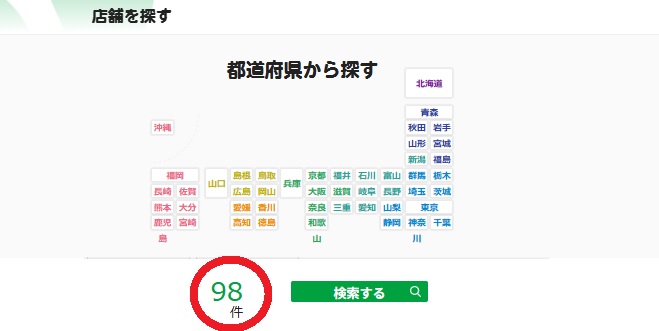
店舗数が少ない
mineoの一つの目の短所としては、店舗数が大手キャリアと比べて少ないという事です。
その理由としてはスマホの月額料金を安くする代わりに、店舗を運営する為に発生するコストを削減する必要があるからです。
逆に言えば、回線提供を行う際に発生する余計なコストを省いているからこそ、低価格プランを実現できているという事になります。
そのため、スマホを選ぶ際に実際に目で見たり、触って端末を決めたいという方は少し抵抗があるかもしれません。
サイトに掲載されている情報から判断して、利用する端末を選んでいく必要があります。
▼店舗の運営コストを削減し、プラン料金を安価にしている
問題はネットやチャットで解決する必要がある
上記で挙げたデメリットと重なる部分がありますが店舗に訪問できないという事は、非対面にて問題を解決する必要があります。
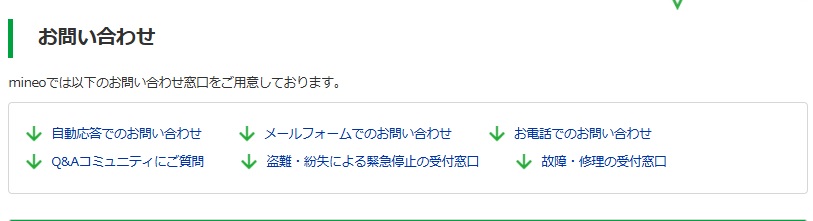
店舗以外にmineoから提供されているサポート方法としては「目的別から調べる」「よくある質問から調べる」「チャットでの問い合わせ」「メールでの問い合わせ」「電話での問い合わせ」などがあります。
これらの方法から希望の方法を選択して、不明な点を解決する事が求められます。
そのため、家族の中にスマホを利用した経験のある人が一人もいないという場合には、利用するハードルが高くなってしまうかもしれません。
親がスマホ経験者であれば子供をサポートする事ができますが、親もスマホ未経験の場合は慣れるまでは大変かと思います。
▼mineoのサポート方法一覧
ソフトバンク回線はeSIMを利用する事ができない
mineoを利用する際に意外と見落としがちな点としては、Sプランの回線ではeSIMの提供を行っていないという事です。
子供用のスマホに物理SIMカードではなく、挿入が不要なeSIMを利用したい方も多いかと思います。
ソフトバンク回線だけは、物理SIMカードにてmineo回線を契約する必要があります。
SIMカードの紛失が心配な方は…
小さい子供に物理SIMカードでスマホを利用する際に、心配する事としては紛失してしまわないか、破損させてしまわないかという点かと思います。
とくにSIMカードは小さい為、子供の場合は無くしてしまうリスクが高まります。
無くしてしまった場合は、再発行手数料が掛かる為、痛い出費となってしまいます。
そのため必ず、小さい子供がSIMカードを挿入したり、取り出す場合には親が作業を行う事をおすすめします。
慣れていない子供が自分で作業を行うと、どうしても無くしてしまう確率が高まります。
SIMカードは個人情報が含まれる大切なものなので、取り扱いには注意するようにして下さい。
\ マイネオの公式HPで詳細をチェック! /
まとめ
子供がmineoを利用するならどのプランが向いてるかについては、
マイピタプランにおいては、
- 7GB以下はテキスト主体のサイト利用向け
- 15GBは音楽が楽しめ、動画も短時間であれば可能
- 30GB以上は動画も長時間楽しめるので、娯楽目的でも使いたい人向け
以上のようになっています。
マイそくプランにおいては、
- スーパーライトプランは簡単なメールやメッセージのみ可
- ライトプランはLINE通話やテキスト主体のWebやSNSの閲覧も可
- スタンダードプランは画像主体のWebやSNS、動画も標準画質までなら可
- プレミアムプランはほとんどのコンテンツが利用できる
以上のようになります。
mineoを子供名義にて契約できるかについては、
- mineoは18歳未満の人が契約をする事は不可
- 子供が18歳未満の場合、大人が契約して利用者情報登録をする
- 子供が18歳以上になれば、親から回線を譲り受ける事ができる
以上のようになっています。
mineoで子供のスマホを制限したり、位置情報を確認できるかについては、
- あんしんフィルタリングを使う事で制限や監視する事が可能
- 利用できる内容はAndroidとiOSで異なる
- もし、利用できない場合でもスマホ独自の機能で代替する事も可
以上のようになります。
mineoに申し込みする方法については、
- 用意するものは本人確認書類、クレジットカード、予約番号(方法によっては不要)の三点
- クレジットカードと本人確認書類は契約者と名義を揃える必要がある
- 申し込み手順は「プラン選択」「eoID登録」「MNP方法選択」「契約者情報、支払い方法の入力」「本人確認書類のアップロード」の順番で行う
以上になります。
mineoを子供に利用する際のデメリットとしては、
- 店舗が少ないので購入端末を見れない
- 不明点はネットや電話(非対面)にて解決する必要がある
- ソフトバンク回線はeSIMが提供されていない
以上のような事が挙げられます。
皆さんもこの機会にぜひ、子供用にmineoを検討されてみてはいかがでしょうか?