LINEMOでキャリアメールは使えるのか?
LINEMOに乗り換えて、キャリアメールを使いたいという方もいらっしゃるのではないでしょうか?
結論から申し上げますと、LINEMOのような格安SIMキャリアでは、キャリアメールを使う事はできません。
この章では、LINEMOでキャリアメールが使えない理由について、詳しく解説していこうと思います。
キャリアメールが使えない理由
LINEMOでキャリアメールが使えない理由は、LINEMOのような格安SIMキャリアでは、顧客に安くプランを提供する事を一番の念頭に置いて運用しているためです。
キャリアメールを提供するとなると、メールサーバーが必要となり、運営するためのコストが増える事となります。
そうなると、プランの値段もそれに応じて、上がる事となり、安価でのプラン提供が実現できなくなってしまいます。
キャリアメールといった余分なサービスを極力、カットする事で私たちはスマホの月額料金を安く抑える事ができるのです。
大手キャリアメールは契約中のみ利用可
格安SIMで大手キャリアメールが使えないのは、大手キャリアのメールサービスは基本的に回線を利用している顧客を対象に提供されている為です。
そのため、回線を利用せずに、キャリアメールだけ契約をするという事はできなくなっています。
基本的には、通信回線利用の付帯サービスとして、顧客にメールサーバーを貸し出している形となっています。
格安SIM会社が大手キャリアから借りているのは回線のみ
格安SIM各社は、大手キャリアから通信回線の一部を借りて、契約者にスマホ回線を提供しています。
ただし、借りているのはあくまで通信用の回線のみで、メールサーバーまでは借りていません。
その為、格安SIMを契約するユーザーは自前でメールアドレスを用意する必要があります。
大手キャリアから乗り換えの人は持ち運びサービスが使える
先ほど、大手キャリアのメールサービスのみを単体で契約する事はできないと申し上げましたが、既に大手キャリアで回線を利用していて、格安SIMに乗り換えたいという場合は例外です。
大手キャリアから格安SIMへとMNPする場合には、現在利用しているキャリアメールを解約する事なく、そのまま他社でも利用する事が可能です。
このサービスは一般的に「キャリアメール持ち運び」と言われており、月額330円ほどで利用する事ができます。
メールアドレスを変更したくない時や、メール変更後の各サイトでの変更手続きを避けたい場合などにとても重宝します。
大手キャリアメールを使い続ける事の利点
- 信頼性
キャリアを契約した場合でしか利用する事ができず、有料にてアドレスが提供されている為、信頼性が無料で使えるものよりも高いです。 - アドレスを作る手間が省ける
格安SIMに乗り換えた後にメールアドレスを使うには、フリーメールなどを利用して各自で用意する必要があります。
アドレスを考えたり、新たに設定したりといった手間を省く事ができます。 - メール変更手続きが不要
利用しているメールアドレスを変更すると、会員サイトなどで変更後のアドレスに会員情報を変更しなくてはいけません。
メールを変更しなければ、そういった手間が発生しません。
▼持ち運びサービスの利用手順 ※ソフトバンクの場合
回線を解約後、31日以内に契約していたキャリアの「メールアドレス持ち運びサービス」のお申込みページにアクセスし、ログインします。
「他社で利用したいメールサービス」「料金プラン」「月額料金の支払い方法」を選択後、利用規約の同意にチェックをいれます。
支払いに使うクレジットカードの「番号」「有効期限」「セキュリティコード」「名義」を入力したら、完了です。
\ ラインモ公式サイトで詳細をチェック! /
 LINEMO公式サイトへ
LINEMOでキャリアメールの代替として使うのにおすすめは?
LINEMOのスマホ回線を利用したいけど、メールが利用できなくなると困るという方も多くいらっしゃるかと思います。
そこで、私の方でキャリアメールの代替となるものをいくつか考えてみました。
これからLINEMOを利用するという方で、利用するメールをどこにしようか迷っている方は、ぜひ参考にして頂ければと思います。
端末に搭載されたメールを使う
まず、一つ目の案としてはスマートフォン端末に搭載されているメールアドレスを使う方法です。
これらのを利用する利点としては、メールアプリを新たにインストールする必要が無い事、端末との相性が優れている事、比較的設定作業が容易である事などが挙げられます。
また、端末メーカーに初めからプリインストールされているメールソフトを使うので、安心感もあります。
| 端末の種類 | 搭載されているメール |
|---|---|
| Android端末 | Gmail |
| iOS端末 | iCloud mail |
Gmail
Gmailはあの大手であるGoogleから提供されている無料のメールサービスです。
このGmaiはAndroidのスマホには初めからインストールされているため、インストール作業不要ですぐに利用する事が可能です。
また、他のGoogleのサービスとも連携しやすいので、Googleから提供されているサービスを普段からよく利用されるという方は、より快適にスマホを利用する事ができます。
Gmailアプリの特徴
AndroidのGmailアプリは、Googleのアカウントを使用してメールの送信・受信・検索・振り分けなどといった様々な機能を持つ高性能メールアプリです。
端末に初めから搭載されており、15GBのストレージ容量、複数のアカウントの使い分け、受信した事を知らせる通知、迷惑メールの除外機能などを利用できます。
できる事
- メールの送受信
作成ボタンを押してメールを作成し、紙飛行機のマークから簡単にメールを送信できます。 - 通知機能
「設定」→「全般設定」→「通知を管理」からメールの通知を細かく管理できます。 - ウィジェット機能
スマホ端末のウィジェット画面から、Gmailを設定する事でホーム画面の上部にて受信ボックスを確認できます。 - 検索
検索ボックスにて、探したいメールのキーワード、送信元、日付などを細かく指定して探す事が可能です。
iCloud mail
iCloudメールは、Apple社から提供されているメールサービスであり、iOS端末に初めからインストールされています。
Apple IDを作成する事でiPhoneやiPad、Macなどのデバイスでログインするだけで利用でき、アカウントを基に複数のデバイスにてメールを同期させる事も可能です。
ストレージは5GBまで利用する事ができ、写真や動画などを他のデバイスと共有が可能。また、iCloud+にて容量の増加もできます。
迷惑メールをフィルターに掛けたり、メールを非公開にする機能なども備わっており、セキュリティも万全です。
iCloudメールの特徴
- 広告が表示されない
iCloudメールは無料で利用できるにも関わらず、広告などが表示されません。
そのため、快適にメール操作を行う事ができます。 - 同期が可能
iPhone端末に限らず、iPadやMacなどといった他のiOS端末とも、同一のアカウントからログインする事で同じメールアドレスを利用する事が可能です。 - 強固なセキュリティ
迷惑メールフィルタを活用して怪しいメールを省いたり、ダミーのメールアドレスをWebサイトやアプリへ登録し、自動で自分のアドレスに転送をしてくれるメール非公開機能も提供されています。 - 5GBのストレージ
無料で5GBのストレージを利用する事ができるので、メールの保存にはピッタリです。また、有料にてストレージ容量を増やす事も可能です。
フリーメールを使う
端末に搭載されているメール以外のメールを利用したいという方は、ブラウザやアプリから簡単に作成や利用ができるフリーメールを利用するのも一つの方法です。
PCやタブレット、スマートフォンなど、どの端末からも15分程度で作成でき、即日から利用する事ができます。
どの端末からでも、ブラウザや専用アプリからアクセスする事ができるので、個人が複数のアドレスを所持したり、プライベートの趣味ごとにアカウントを分けるなど、柔軟な使い分けも可能です。
フリーメールであっても、セキュリティを高める事ができたり、大容量サイズを使える所も存在します。
代表的なフリーメールサービス
| サービス名 | 詳細 |
|---|---|
| Yahooメール | 国内で人気のあるフリーメールサービスの一つ。 最大で10GBまでのストレージ容量の利用が可能。 電話番号のSMSを使っての二段階認証にも対応しており、不正ログイン対策が可能です。 |
| Outlookメール | ビジネス用途での利用に人気のあるメールアドレス。 最大で15GBまでのストレージ容量を利用する事が可能。 WindowsやOfficeとの相性も良いので、仕事で活用するのにも最適です。 |
| Protonメール | スイスに拠点を置くProton AGから提供されているメールサービス。 安全・プライバシーに重きを置いており、第三者が傍受できないように内容を暗号化するシステムを採用。 広告表示やユーザーのデータを収集しないといった配慮がされています。 |
SMSをメール代わりとして使う
メール機能の代わりとして、電話番号を用いたSMS(ショートメッセージ)を利用するという方法もあります。
SMSは相手の電話番号を宛先にする事で、短いテキストメッセージを送受信できる機能の事を指します。
必要なのは電話回線のみであり、ネットに繋がっていなくても送る事ができるのが特徴です。
スマホに標準搭載されているメッセージアプリを利用して、最大670文字ものテキストを送る事ができます。
アプリのインストール作業が不要でセキュリティも高い事から、様々なサービスでの本人認証としても活用されています。
SMSの特徴
- 宛先に電話番号を入力
相手のメールアドレスを登録していなくても、電話番号を宛先欄に入力するだけでテキストメッセージを簡単に送る事ができます。 - ネット環境不要
SMSは電話回線を利用してメッセージが送信される仕組みの為、インターネット環境が無い所であっても、文章を送信する事が可能です。 - 料金が安い
SMSの送信料は70字以内で約3円(文字数により変動)ほどであり、短い文章でのやり取りであれば、そこまで高額にはなりません。音声通話に比べて安価です。 - 高いセキュリティ
SMSは電話機能のあるSIMカードを挿入した端末でしか受信する事ができない為、不正に内容が傍受されるリスクが低く、本人確認から重要な通知まで広く活用されています。
LINEをメール代わりとして使う
メールの代わりとして、LINEを利用するのも非常に有効です。
LINEはスマホやPCからメッセージのやり取りが可能な、国内最大級のSNSメッセージアプリです。
友だりリストに登録した相手とトーク機能を使って、リアルタイムにてテキストにてやり取りを行う事ができます。
また、テキスト以外にもLINE通話を使えば、音声通話やビデオ通話にてネット回線を用いての通話をする事も可能です。
豊富な種類のスタンプ機能が提供されており、メールには無い可愛いキャラクターやイラストを使用して、相手に自分の感情やリアクションを簡単に伝える事ができるのも大きな魅力です。
LINEの特徴
- リアルタイムでのやり取り
1対1のトーク画面ではネット環境さえあれば、友だち登録した相手とリアルタイムのような非常にスムーズなやり取りを行う事ができます。 - 複数人とも情報共有が可能
LINEのグループを作成すると、グループに参加した人たち全員と情報共有を行う事ができます。
メールのように宛先を1つ1つ入力するといった手間が不要です。 - 通話機能
LINE通話やビデオ通話の機能を使えば、友だちリストに登録した相手と通話にてやり取りができます。
また、電話番号を用いた通話ではなく、ネット回線を利用しているため、通話料は発生しません。 - スタンプで表現が可能
メールとは違い、LINEではスタンプを用いて、一瞬で今現在の自分の気持ちやテンションを表現する事ができます。
言葉で伝える必要が無いため、効率よく相手に気持ちを伝える事ができます。
LINEMOはLINEが使い放題!
LINEMOは無料にて「LINEギガフリー」オプションが付いてきます。
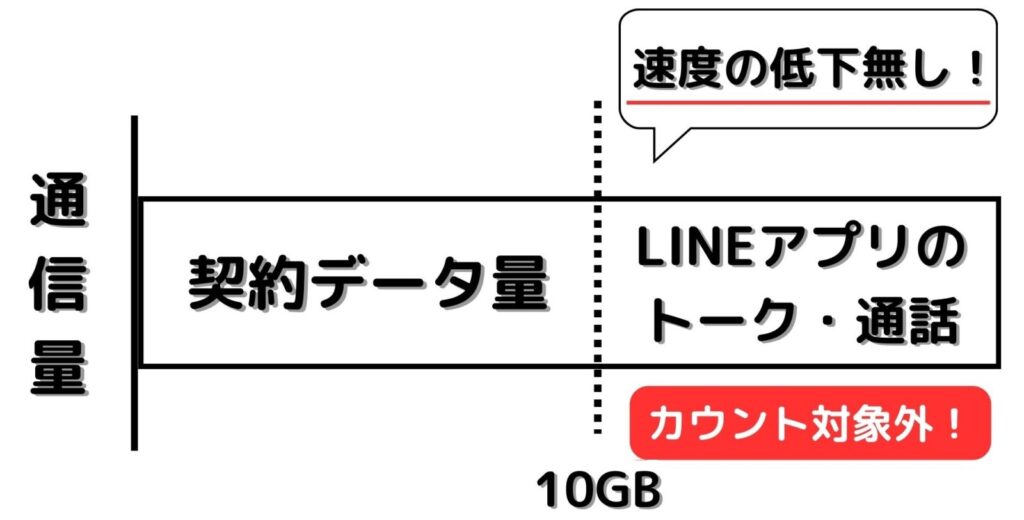
これはLINEアプリのトーク、音声通話・ビデオ通話を利用時に限り、データを一切消費しないサービスです。
そのため、データ使い放題にてLINEアプリを利用できる事となります。
また、月間で使用可能なデータ容量を使い切り、速度制限が掛かってしまっても、LINEアプリの利用は対象外となります。
つまり、LINEMOであれば、速度低下を一切、気にせずにLINEを思う存分に使う事ができるのです。
LINEMOの「LINEギガフリー」の特徴
- 無料で使える
「LINEギガフリー」オプションを使うのに追加料金は発生しません。LINEMOユーザーであれば無料で利用できます。 - データ消費ゼロ
トーク・音声通話・ビデオ通話はどれだけ使っても、月のデータ使用量にはカウントされません。 - 速度制限時でも通常速度
契約しているデータ量を全て使い切ってしまっている状態であっても、LINEアプリは通常速度にて使い続ける事ができます。 - 一部対象外あり
トーク画面での位置情報共有、スタンプショップ、ニュース記事など、一部データカウントゼロの対象外となるサービスがあります。
参考:公式サイト
▼LINEMOの「LINEギガフリー」のイメージ
\ ラインモ公式サイトで詳細をチェック! /
実際にキャリアメールの代替として、フリーメールを作成してみた
この章では、実際にフリーメールアドレスを新たに作成して、それをスマホ端末に設定してみたいと思います。
設定する流れとしては、「メールアドレスを新規作成」→「メールアプリをインストール」→「通知をオンにする」といった流れになります。
今回は、outlookメールにて設定を行いますが、どのフリーメールアドレスでも大体、同じような手順となります。
指示に沿って必要事項を入力していき、作成後にログインする事ですぐにメールを利用する事が可能です。
フリーメールアドレスの作成手順
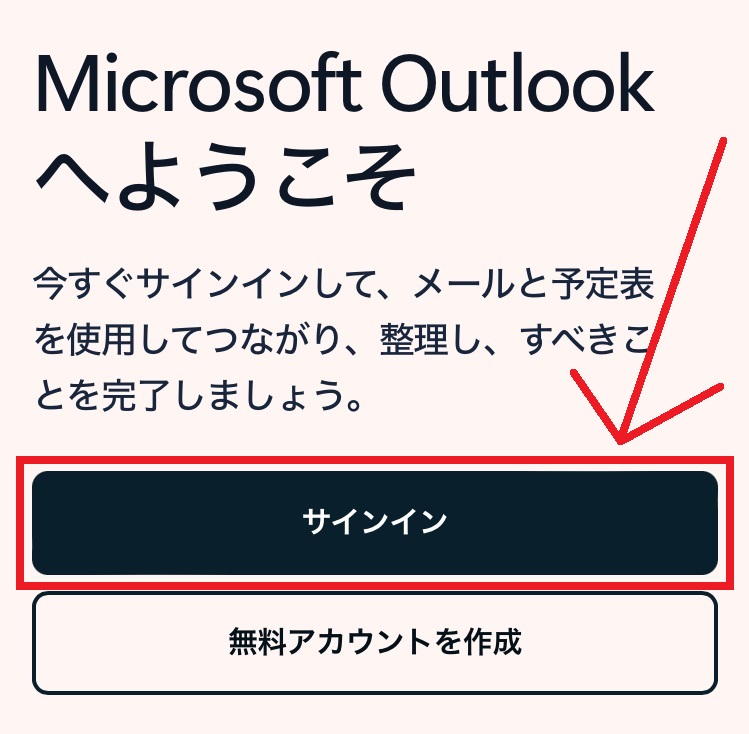
Yahoo、Google、Microsoftなど、メールサービスを提供しているサイトにアクセスして、「アカウントの新規作成」をタップします。
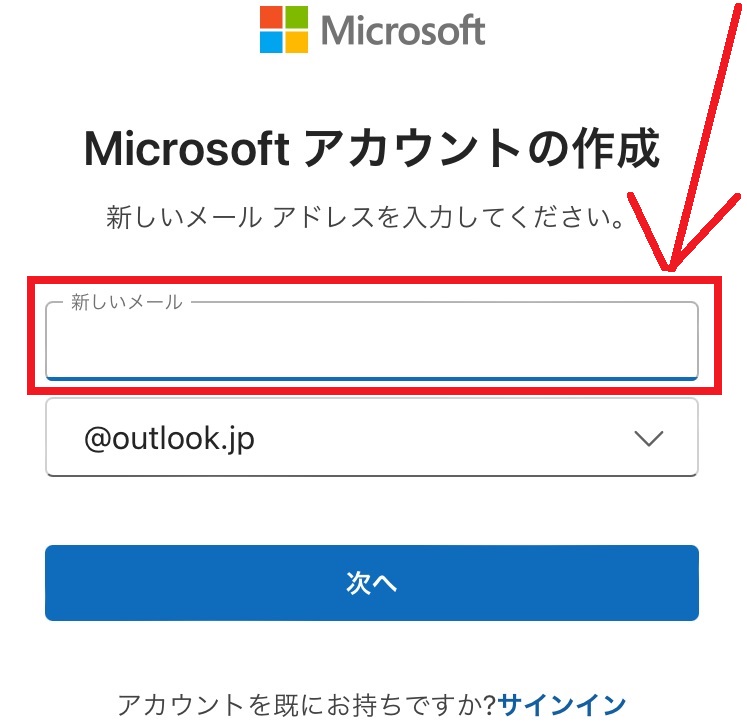
希望するメールアドレスを入力します。
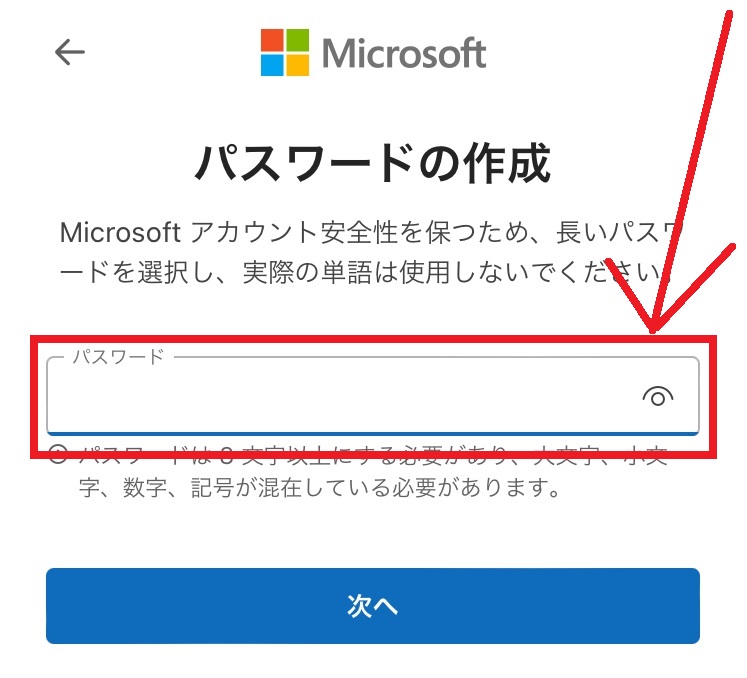
ログイン時に使用する希望のパスワードを入力します。
「8文字以上」「大文字を含める」「記号を含める」などの条件があるので、それらを満たすように注意しましょう。
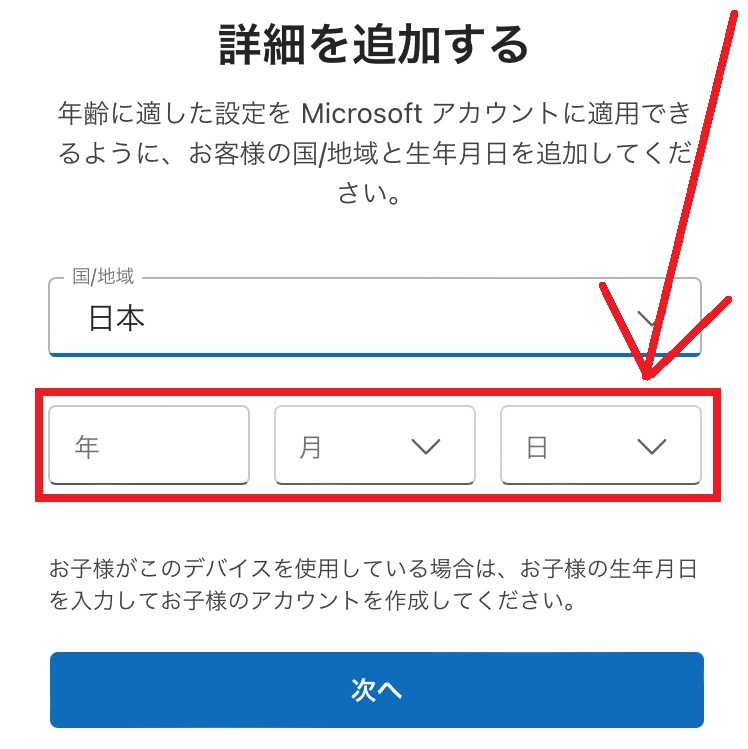
住んでいる地域と生年月日を入力していきます。
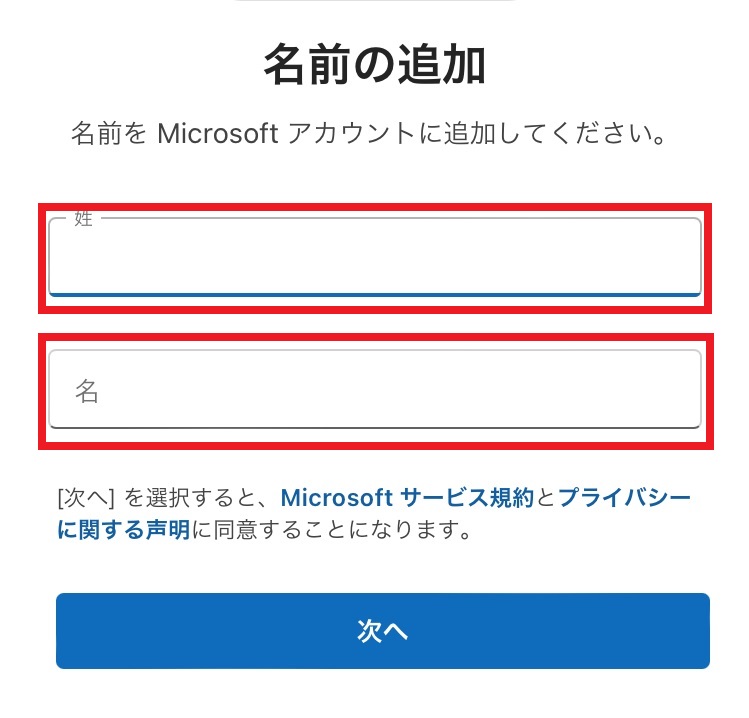
姓と名をそれぞれ入力して、名前を登録します。
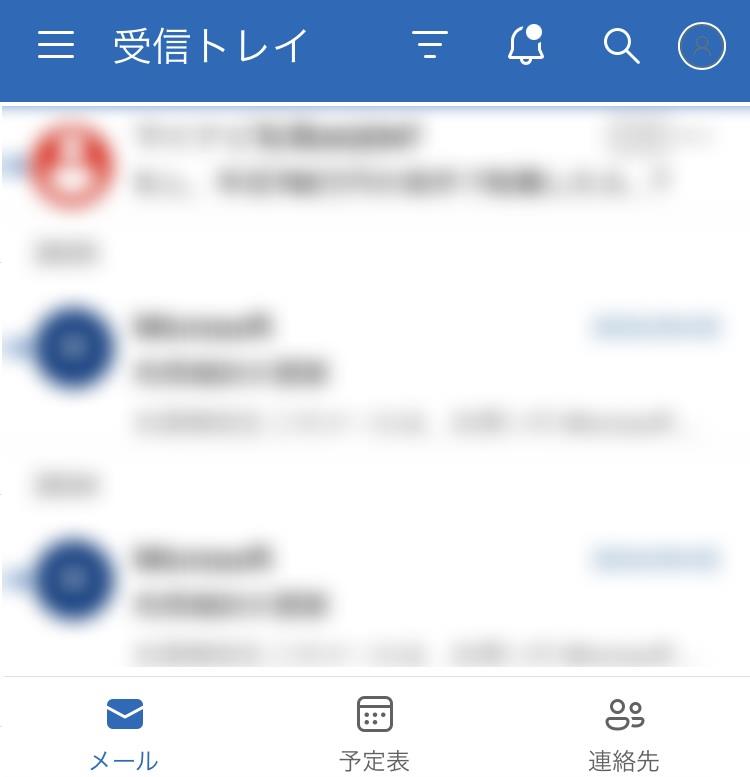
上記全てを登録後、受信トレイが表示されれば完了です。
アプリのインストール、通知設定までの手順
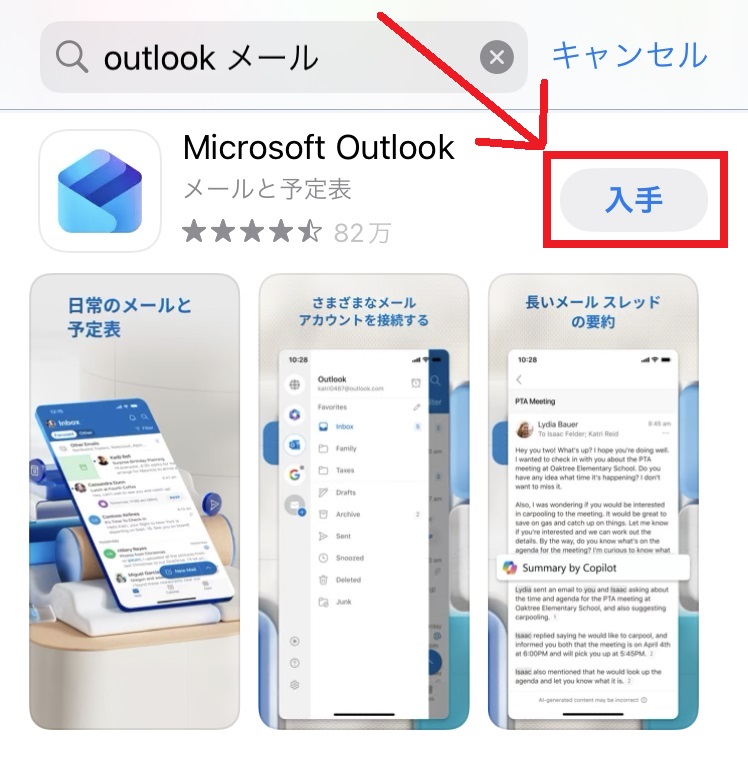
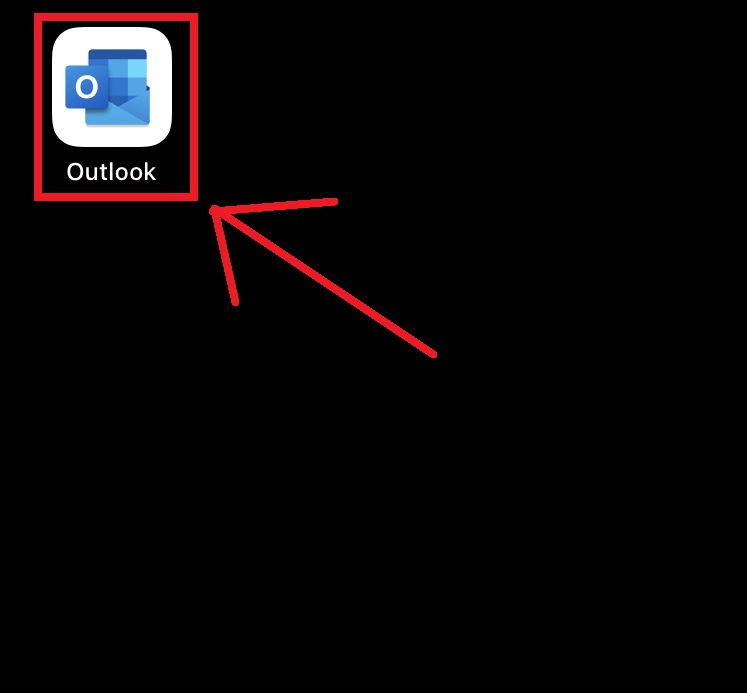
Appleストア、またはGoogleストアで専用アプリをインストールします。
ヤフーメールの場合はYahooメールアプリ、Gmailの場合はGmailアプリ、Outlookメールの場合はOutlookアプリを選択しましょう。
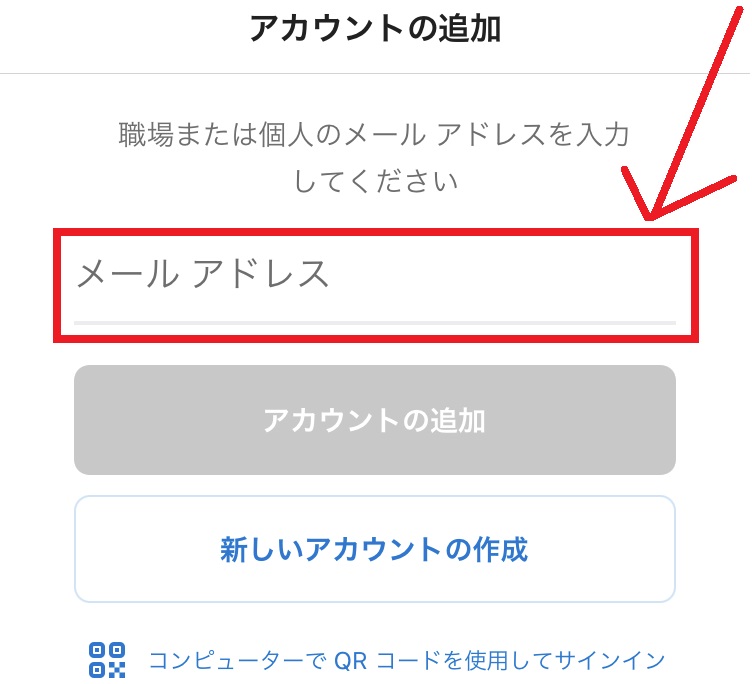
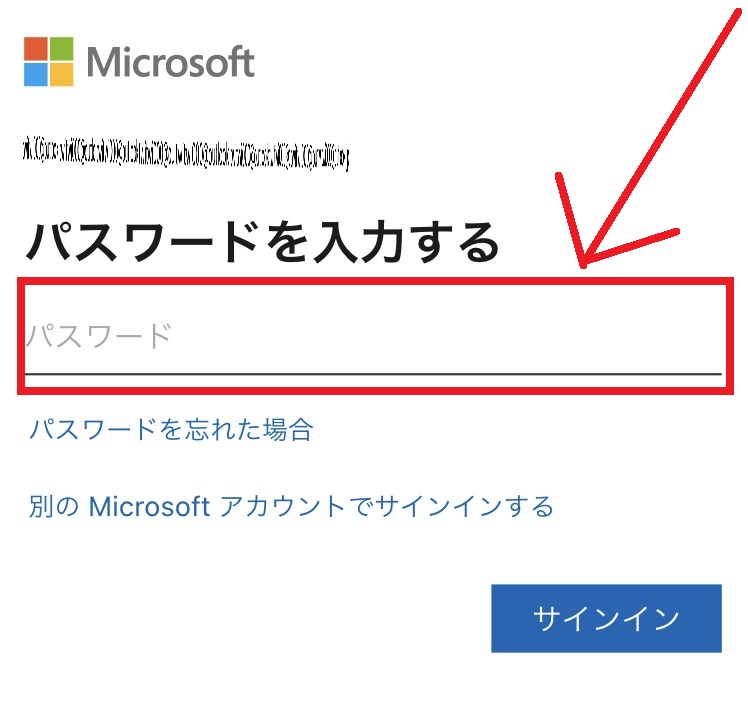
登録時に決めたメールアドレス、パスワードを入力して、アカウントにログインします。
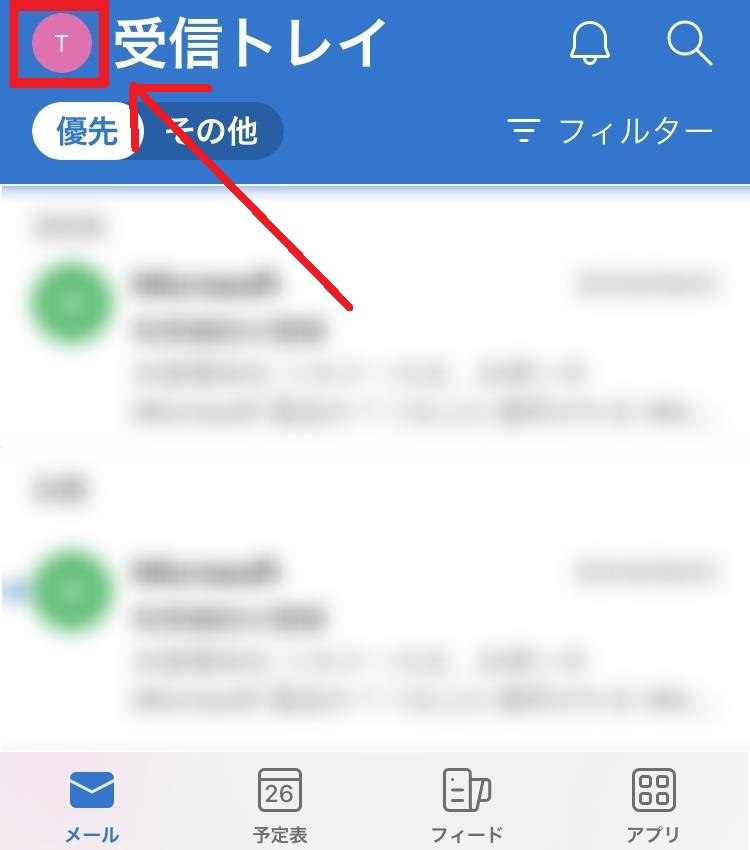
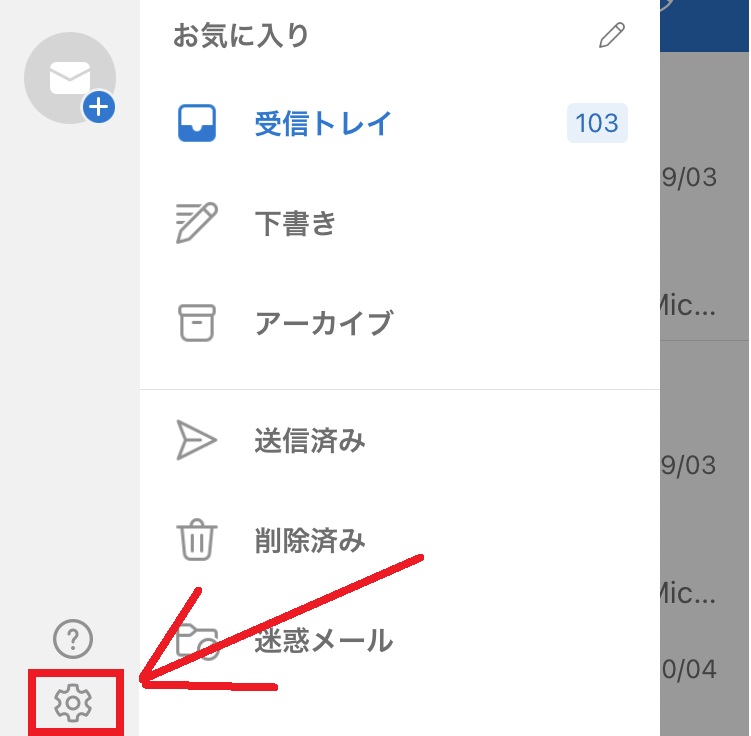
ログインに成功すると受信トレイが表示されるので、歯車のマークをタップし、設定画面を開きます。
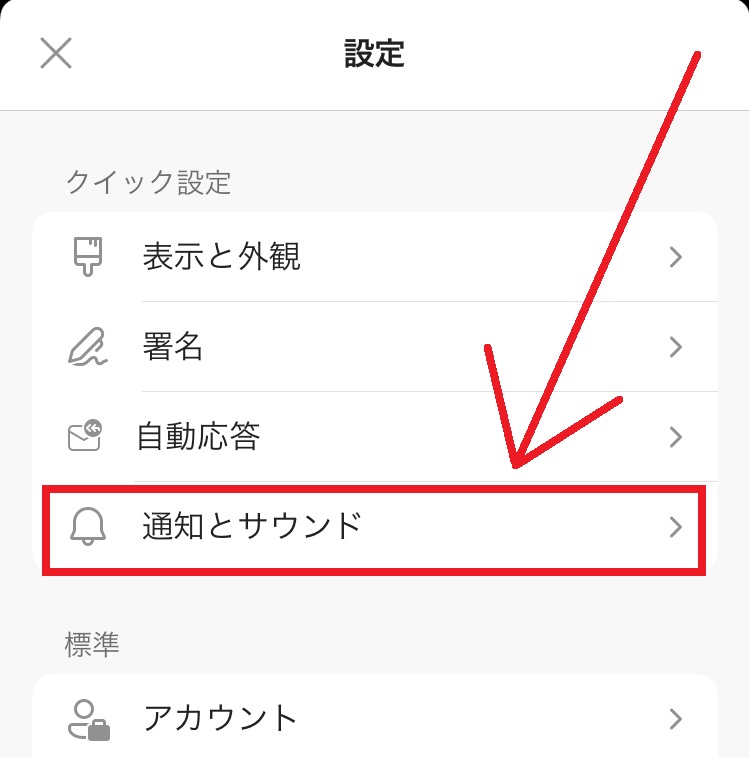
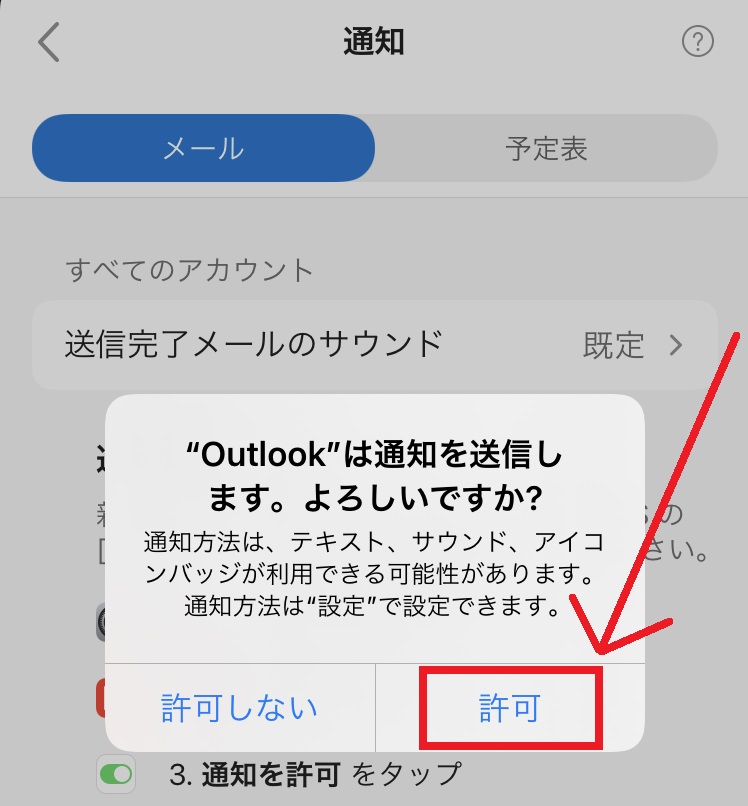
設定画面から「通知とサウンド」をタップします。
通知をするかどうかのポップアップが表示されるので「許可」をタップすれば完了です。
\ ラインモ公式サイトで詳細をチェック! /
まとめ
LINEMOでキャリアメールが使えるのかについては、
- LINEMOは契約者に対して、安くプランを提供するために、キャリアメールのサービスは行っていない
- 大手キャリアメールは回線を契約している方を対象としている為、単独での契約はできない
- ただし、大手キャリアから乗り換える人のみ、「持ち運びサービス」を利用する事で利用が可能である
以上のようになっています。
LINEMOでキャリアメールの代替として使うおすすめは、
- GmailやiCloud mailなどといった、端末に初めから搭載されたメールを使う
- YahooメールやOut lookメールといった、フリーメールアドレスを使う
- SMS(ショートメッセージ)を、メール代わりとして利用する
- LINEのトーク画面を、メール代わりとして利用する
以上のような方法があります。
フリーメールの作成手順としては
- フリーメールを提供しているサイトにアクセス
- 希望のメールアドレスを入力
- ログインに必要なパスワードを設定
- 住んでる地域や生年月日を入力
- 氏名を入力
以上のような手順にて、簡単に作成する事ができます。
※サービスによって多少、異なります。
専用アプリにて通知を設定する方法については、
- 専用のメールアプリをインストール
- 新規作成したアカウントにログインする
- 受信トレイから、設定画面を開く
- 通知設定の項目から、通知をオンにする
以上のような手順にて、メールが受信した際に通知を受け取る事が可能です。
※サービスによって多少、異なります。
皆さんもこの機会にぜひ、LINEMOのキャリアメールの代替方法を見つけられてはいかがでしょうか?
\ ラインモ公式サイトで詳細をチェック! /